 Ambitus
Calendario
Il Calendario mostra gli eventi di Calendario di Apple, e le tue attività che hanno un orario, in quattro viste: Giorno, Settimana, Mese e Anno. In Ambitus non viene copiato nulla. Un evento modificato qui cambia in Calendario di Apple, e un evento aggiunto lì compare qui.
Dove si trova
- Mac e iPad: il Calendario è al centro della finestra, tra Attività e Liste.
- iPhone: tocca Calendario nella barra in fondo allo schermo.
La prima volta, Ambitus chiede di usare Promemoria e Calendario. Se hai risposto di no, vedi Attività ▸ Consentire Promemoria e Calendario in seguito.
Le quattro viste
I quattro nomi sono in cima al Calendario. Toccane uno o fai clic per passare a quella vista. Su un Mac, o su un iPad con tastiera, da ⌘1 a ⌘4 fanno lo stesso.
| Vista | Mostra | Tasti |
|---|---|---|
| Giorno | Un giorno, ora per ora | ⌘1 |
| Settimana | Una settimana, ora per ora | ⌘2 |
| Mese | I mesi, con dei segni sotto ogni giorno | ⌘3 |
| Anno | Tutto l’anno | ⌘4 |
Scegliere un giorno
Un tocco o un clic sceglie un giorno. Il giorno scelto è lo stesso in tutto Ambitus, quindi Attività e Liste lo seguono.
- Oggi ha un cerchio arancione.
- Il giorno scelto ha un contorno arancione.
Toccando due volte o facendo doppio clic su un giorno ti avvicini di un passo: da Anno a Mese, da Mese a Settimana e da Settimana a Giorno. In Settimana, fallo sul nome del giorno.
Giorno e Settimana
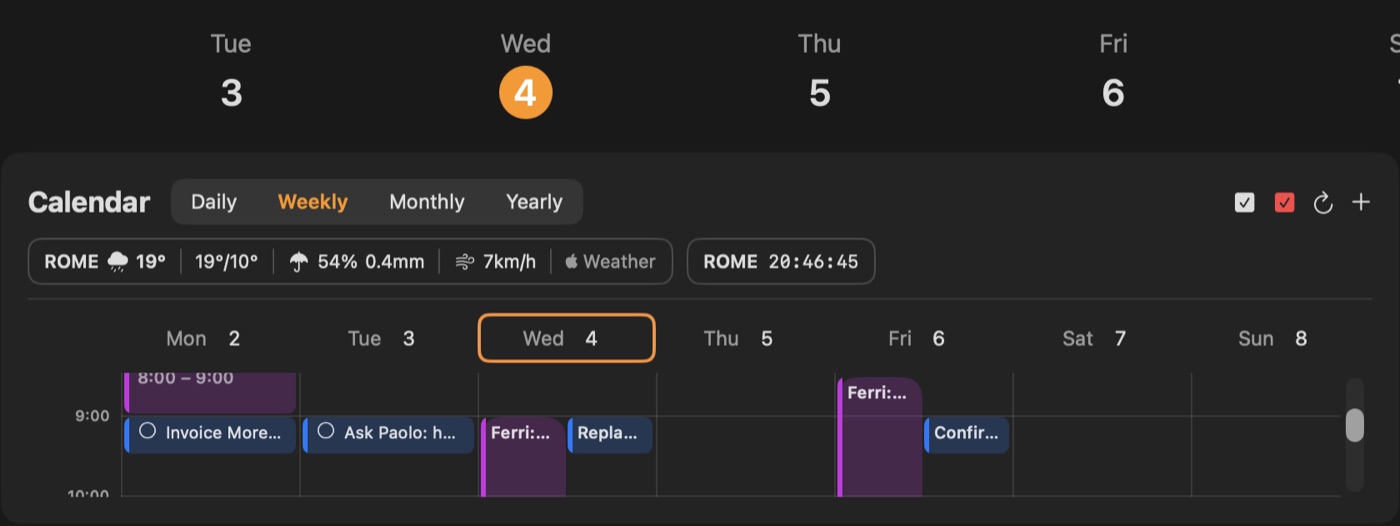
Le ore scendono lungo la pagina e ogni evento è un blocco dal suo inizio alla sua fine. Un’attività con un orario è un blocco corto. Ciò che dura tutto il giorno sta in alto. Una linea arancione segna l’ora attuale.
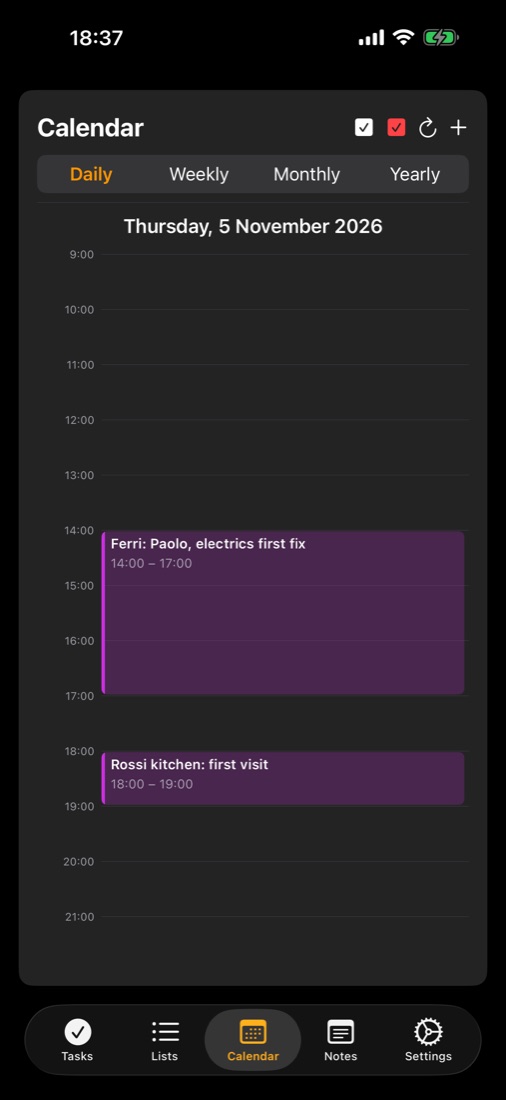
Per modificare qualcosa:
- Mac: fai doppio clic su un blocco, oppure clic con il tasto destro per Modifica, Duplica ed Elimina.
- iPhone e iPad: tocca un blocco, oppure toccalo e tienilo premuto per le stesse tre voci.
I blocchi non si possono trascinare a un altro orario. Per spostarne uno, aprilo e cambia l’orario.
Per andare a un altro giorno o a un’altra settimana:
- iPad: in Giorno, scorri di lato per il giorno prima o dopo. In Settimana, uno scorrimento di lato cambia settimana.
- iPhone: in Giorno, scorri di lato per il giorno prima o dopo. In Settimana, i giorni scorrono di lato.
Il ritorno all’ora attuale da solo
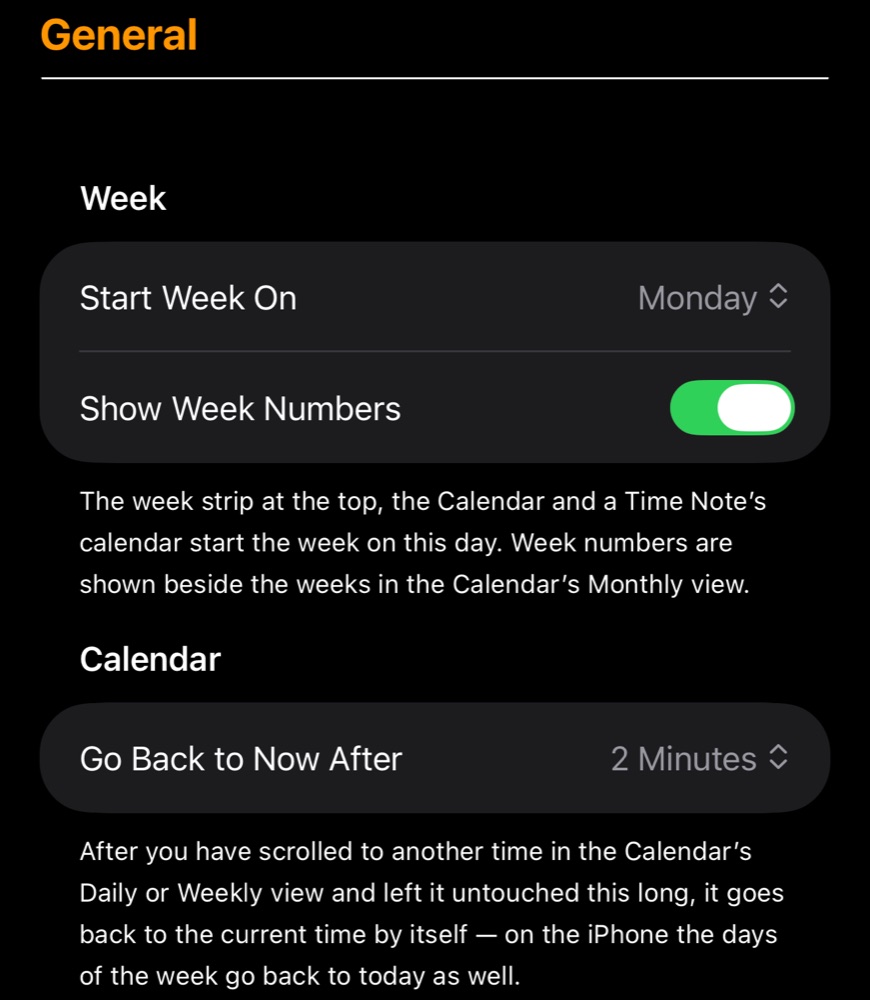
Quando in Giorno o in Settimana sei andato a un altro orario e lasci stare per due minuti, il Calendario torna all’ora attuale. Per cambiarlo, vedi Impostazioni del Calendario qui sotto.
Mese
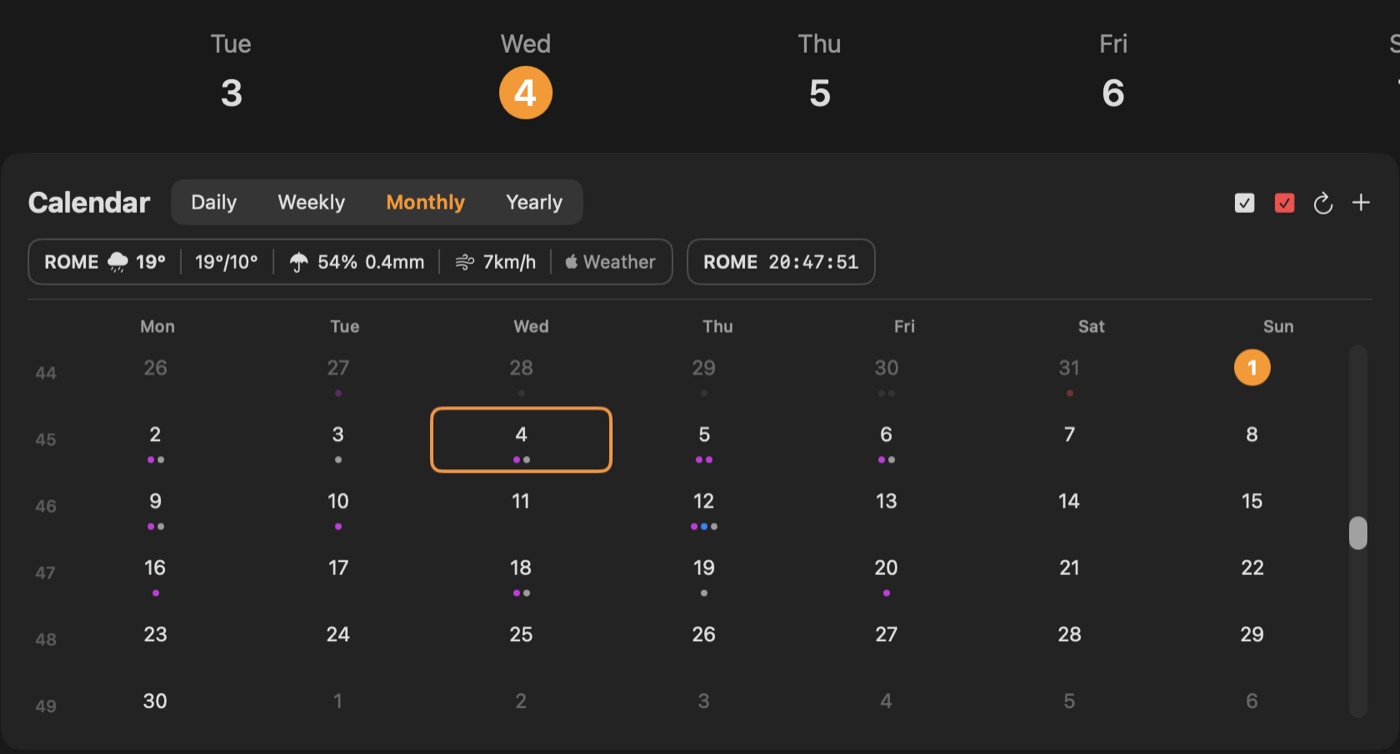
I mesi stanno uno sotto l’altro e li scorri. I puntini sotto un giorno mostrano cosa c’è:
- un evento, nel colore del suo calendario
- un’attività scaduta, in rosso
- poi le attività aperte e quelle completate
- dopo quattro puntini compare un +
Anno
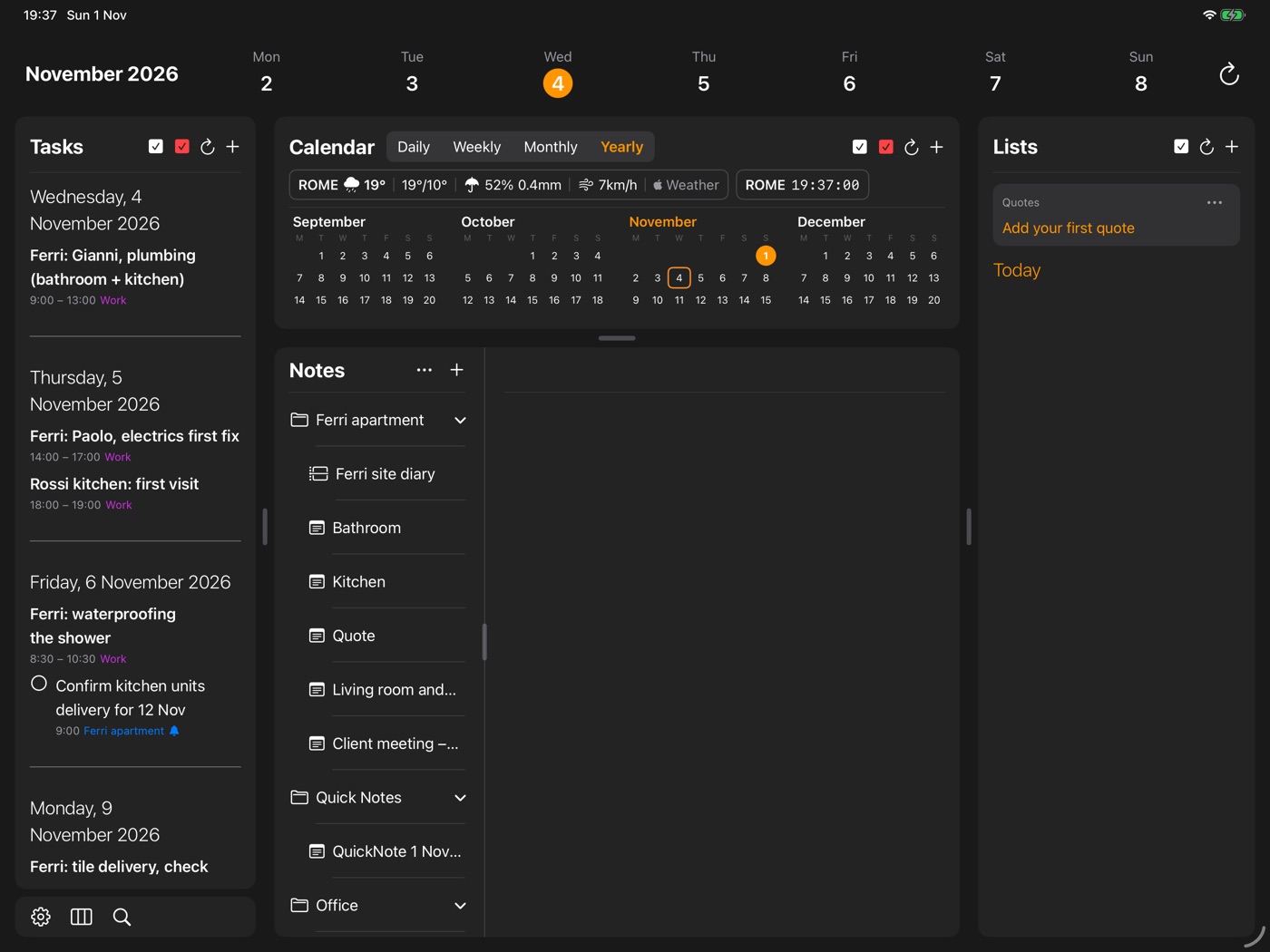
Tutto l’anno a colpo d’occhio. Tocca o fai clic su un giorno per sceglierlo. Toccalo due volte o fai doppio clic per aprirlo nella vista Mese.
I quattro pulsanti in alto a destra
| Pulsante | Cosa fa | Tasti |
|---|---|---|
| Casella bianca | Mostra o nasconde le attività completate nel Calendario | |
| Casella rossa | Mostra o nasconde le attività scadute nel Calendario | |
| Freccia circolare | Torna a oggi | ⌘D |
| + | Aggiunge un evento, o un’attività se lo cambi in alto nella finestra | ⌘T |
Le due caselle sono del Calendario. Quelle di Attività sono separate, quindi ciò che nascondi qui si vede ancora lì.
I tasti funzionano su un Mac e su un iPad con tastiera. Per la finestra di aggiunta, vedi Attività.
Impostazioni del Calendario
Si trovano tutte in Impostazioni ▸ Generali.
| Impostazione | Scelte | Cosa fa |
|---|---|---|
| La settimana inizia di | Lunedì, Domenica | Il primo giorno della settimana nel Calendario, nella barra della settimana e nel calendario di una Time Note |
| Mostra i numeri delle settimane | Attivo, disattivo | I numeri delle settimane accanto alle settimane nella vista Mese |
| Torna all’ora attuale dopo | Mai, 1, 2 o 5 minuti | Quanto aspetta il Calendario prima di tornare all’ora attuale |
Indice · ← Attività · Note →