 Ambitus
Note
Note è dove vive il tuo lavoro: appunti delle riunioni, piani, preventivi, tutto ciò che è più lungo di una riga in una lista. Una nota può contenere testo formattato, caselle di spunta e link, oltre a foto, disegni, registrazioni, video e tabelle.
Le tue note sono normali file in una cartella tutta tua. Se quella cartella è in iCloud Drive, tutti i tuoi dispositivi la condividono.
Questo capitolo parla di scrittura e organizzazione. Altri quattro capitoli vanno oltre: Foto, disegni, registrazioni e video, Tabelle, La Time Note e La nota come pagina.
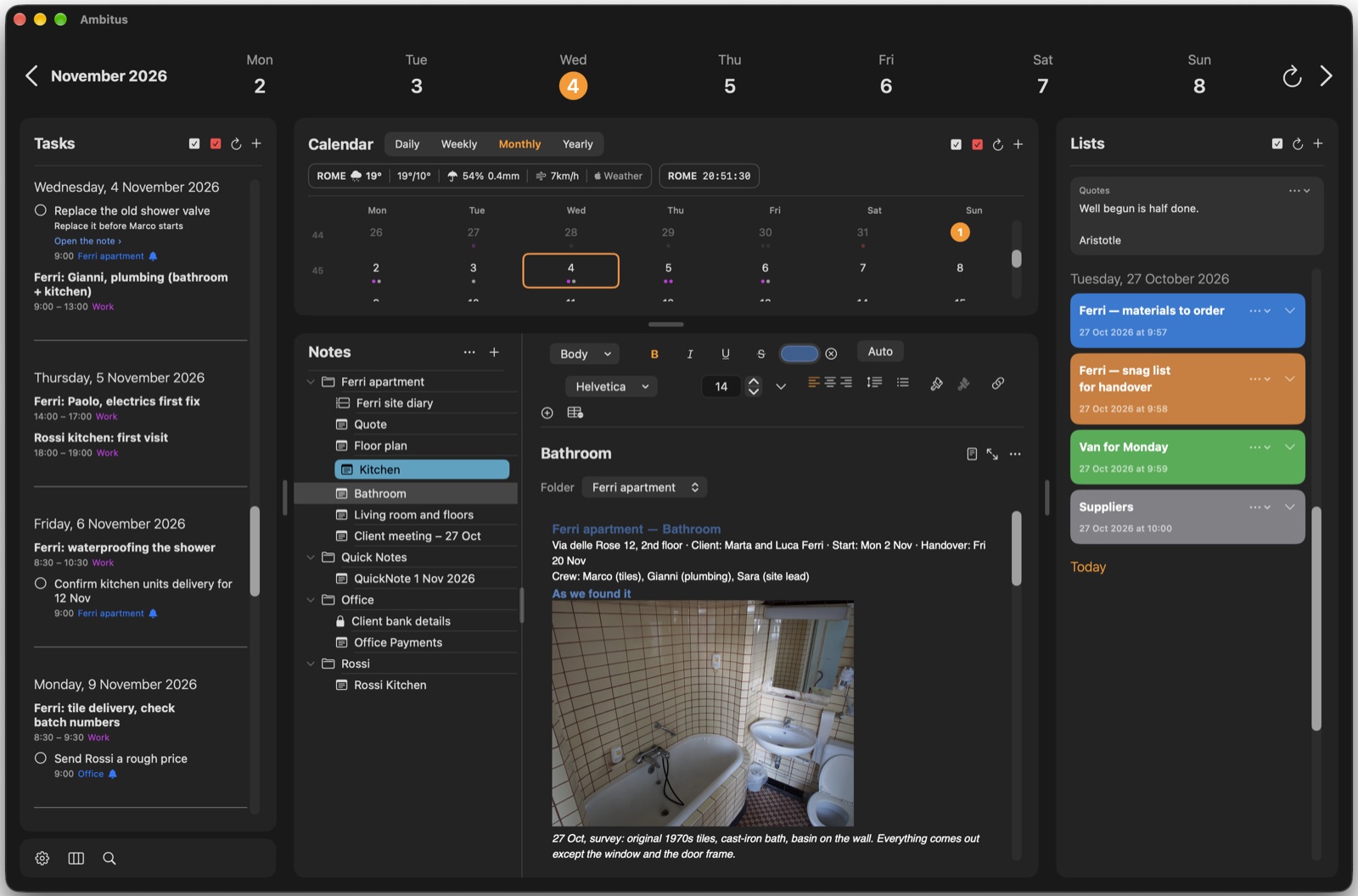
Dove si trova
- Mac e iPad: Note è al centro della finestra, sotto il Calendario. Su un iPad in una finestra stretta, le parti diventano schede in basso.
- iPhone: tocca Note nella barra in fondo allo schermo.
Cartelle e note
Le note stanno in cartelle, e una cartella può contenere altre cartelle. La freccia accanto a una cartella la apre e la chiude. Ogni dispositivo ricorda quali cartelle ha aperte.
Tocca o fai clic su una nota per aprirla. Su iPhone la nota riempie lo schermo; per tornare indietro, scorri verso destra sulla barra degli strumenti.
Creare una nota
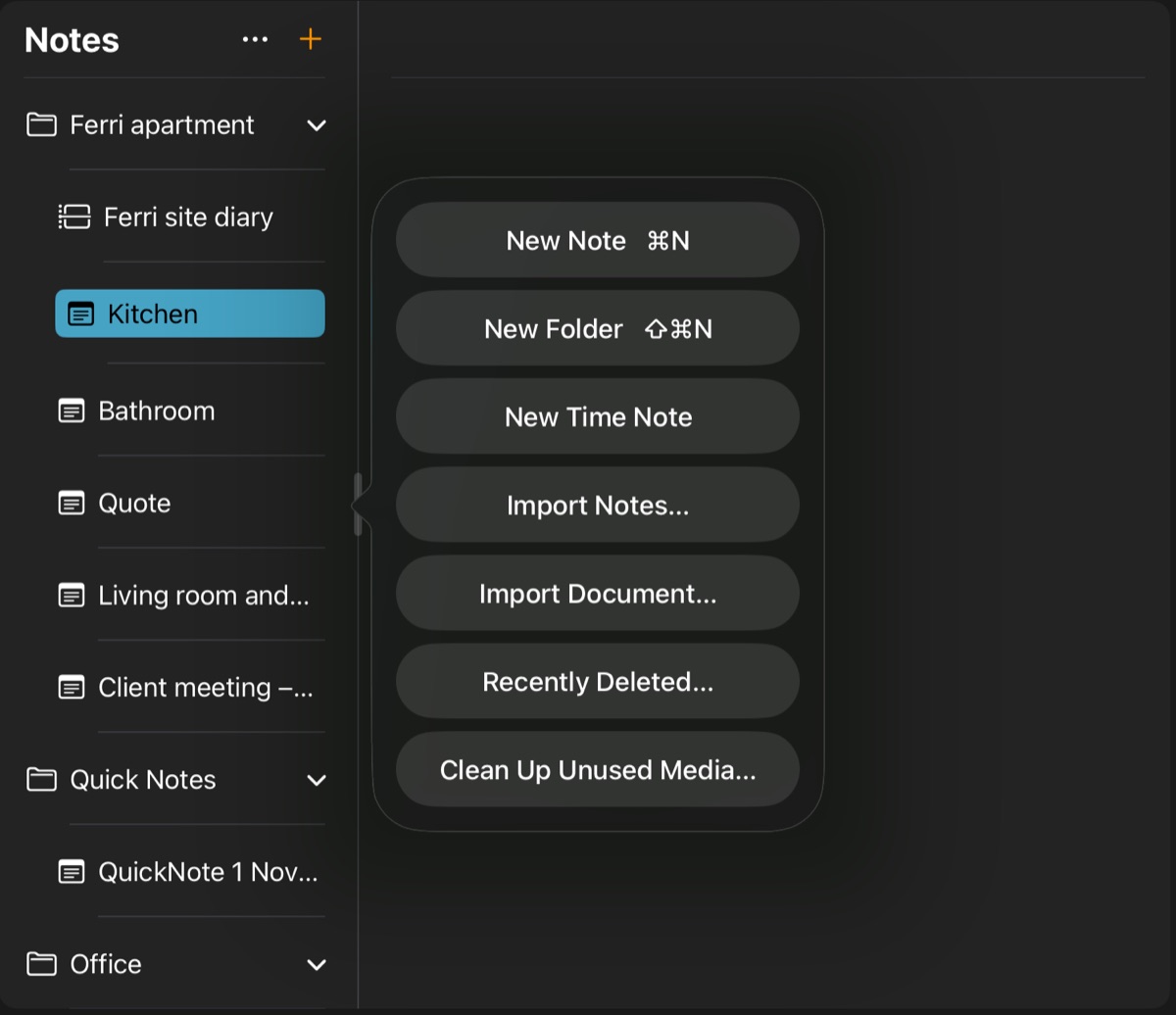
- Tocca o fai clic su + in cima a Note.
- Scegli Nuova nota. Su un Mac o su un iPad con tastiera: ⌘N.
- Si apre la nuova nota. Scrivi il titolo, poi il testo.
La nota va nella cartella che hai scelto. Per metterla in una cartella precisa, fai clic con il tasto destro sulla cartella (Mac) oppure toccala e tienila premuta (iPad, iPhone) e scegli Nuova nota.
Creare una cartella
- Tocca o fai clic su + in cima a Note.
- Scegli Nuova cartella. Su un Mac o su un iPad con tastiera: ⇧⌘N.
- Scrivi un nome e scegli Salva.
Per creare una cartella dentro un’altra, fai clic con il tasto destro su di essa, oppure toccala e tienila premuta, e scegli Nuova sottocartella. Due cartelle nello stesso posto non possono avere lo stesso nome; Ambitus lo dice e ne chiede un altro.
Spostare una nota o una cartella
- Una nota: sotto il titolo, Cartella mostra dove è tenuta. Scegli lì un’altra cartella. Nessuno la mette al livello principale.
- Una cartella: nel suo menu, scegli Sposta nella cartella, poi una cartella o Livello principale.
Scrivere
Una nota ha un titolo in cima, su una riga tutta sua, e il testo sotto. Il titolo è il nome della nota nell’elenco. Una nota senza titolo si chiama Nuova nota.
Non c’è un pulsante Salva. Ambitus salva da solo ogni volta che ti fermi.
Per rinominare una nota, scrivi sopra il titolo, oppure scegli Rinomina… nel suo menu.
Su iPhone
Scorri verso il basso sul testo per mettere via la tastiera. Scorri verso destra sulla barra degli strumenti per tornare all’elenco.
Spostare le cose in una nota
- Mac: seleziona del testo, oppure premi su una foto, un disegno, una registrazione, un video o una tabella, e trascinalo in un altro punto della nota.
- iPhone e iPad: tocca e tieni premuto il testo selezionato, oppure una foto, un disegno, una registrazione, un video o una tabella, e trascinalo in un altro punto della nota.
Una linea arancione mostra dove andrà. Si sposta, non si copia, e un solo Annulla lo rimette dove era.
La barra degli strumenti sopra il testo
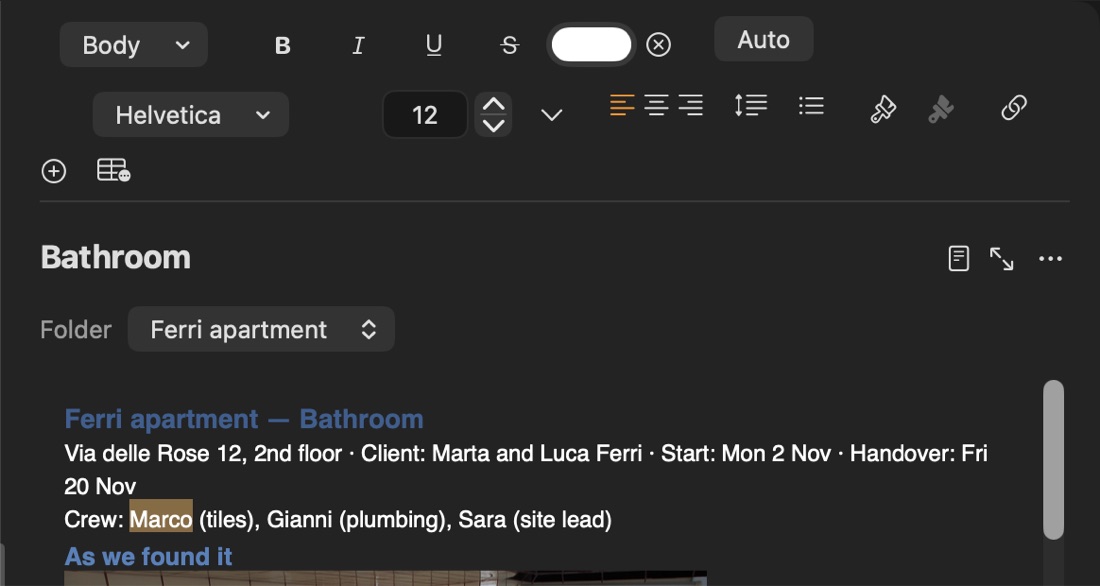
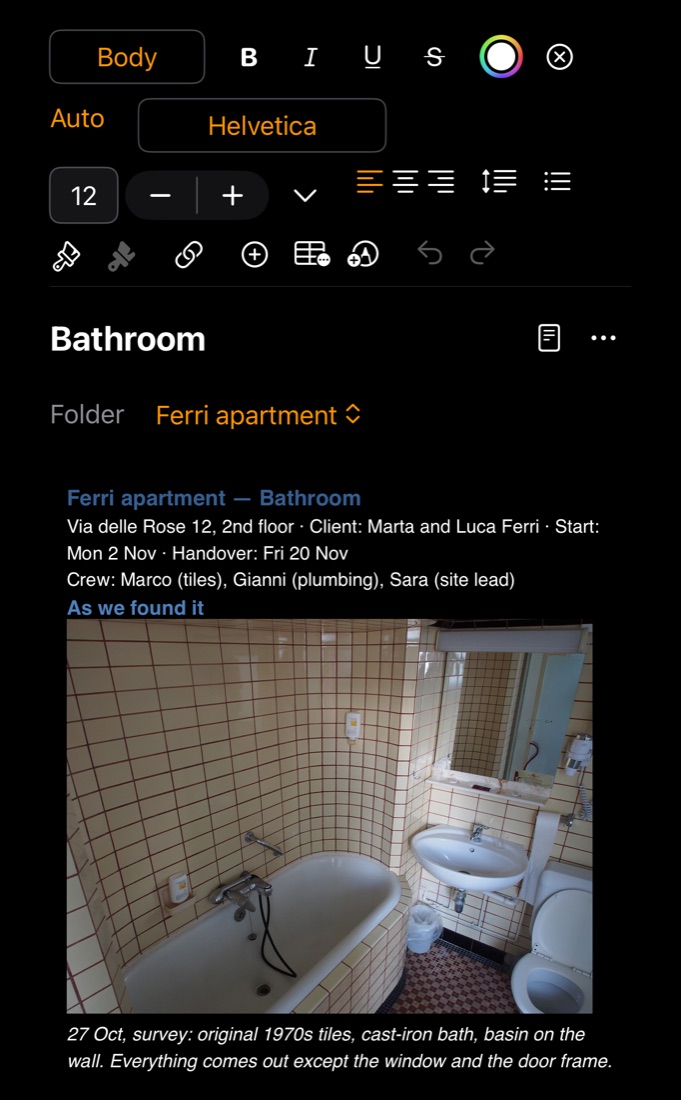
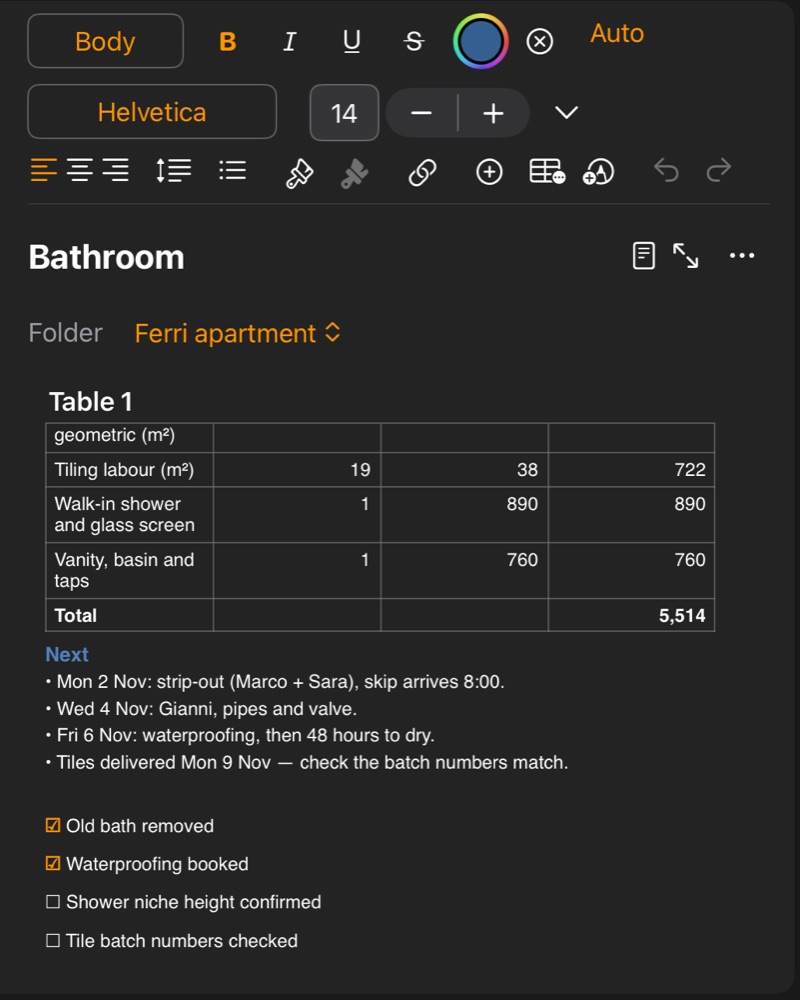
Gli strumenti agiscono sul testo selezionato. Senza selezione, decidono l’aspetto delle prossime parole che scrivi. Su uno schermo stretto, gli strumenti vanno a capo su più righe.
Da sinistra:
- Corpo, Titolo, Intestazione: il tipo di riga.
- Grassetto, corsivo, sottolineato, barrato.
- Colore del testo. Mentre il cursore è nel titolo della nota, imposta invece il colore del titolo.
- ⓧ Rimuovi formattazione: toglie la formattazione dal testo selezionato. Mentre il cursore è nel titolo, toglie il colore del titolo.
- Auto: toglie un colore dal testo selezionato, così segue la pagina. Vedi La nota come pagina.
- Font: il nome del font in uso. Toccalo o fai clic per sceglierne un altro.
- Dimensioni: scrivi una dimensione, usa le piccole frecce per salire o scendere, oppure scegli una dimensione comune dal menu accanto. Le dimensioni vanno da 6 a 96.
- Sinistra, centro, destra, giustifica. Giustifica rende dritti entrambi i margini delle righe. Le celle delle tabelle hanno solo sinistra, centro e destra.
- Interlinea: da 1,0 a 3,0, per le righe selezionate.
- Stile elenco: Nessuno, Puntato, Numerato o Casella di spunta, e Linea orizzontale.
- Copia stile e Incolla stile (i due pennelli): portano l’aspetto di un pezzo di testo su un altro.
- Link: vedi Link qui sotto.
- +: aggiunge una foto, un video, una registrazione o un documento. Vedi Foto, disegni, registrazioni e video.
- Il pulsante della tabella: vedi Tabelle.
- Il pulsante del disegno (iPad e iPhone).
- Annulla e Ripeti (iPad e iPhone). Su un Mac: ⌘Z e ⇧⌘Z.
Quando sei dentro una tabella, gli strumenti che lì non funzionano sono disattivati.
Righe con casella di spunta
- Metti il cursore su una riga, o selezionane diverse.
- Scegli Stile elenco ▸ Casella di spunta. Su un Mac o su un iPad con tastiera: ⇧⌘L.
- Tocca o fai clic su una casella per spuntarla.
Impostazioni ▸ Note ▸ Caselle di spunta sceglie l’aspetto delle righe spuntate: Come sono, oppure In grigio, dove il testo diventa grigio e la casella resta arancione. La scelta vale per ogni dispositivo.
Link
Un link ti porta da alcune parole di una nota a un titolo nella stessa nota, oppure a un’altra nota.
- Seleziona le parole.
- Scegli il pulsante Link nella barra degli strumenti, poi:
- Collega a un titolo… per un titolo di questa nota.
- Collega a un’altra nota… (⌘K con la tastiera) per scegliere una nota, poi L’intera nota o un punto al suo interno.
Le parole diventano blu e sottolineate. Toccale o fai clic per seguire il link. Puoi anche mettere il cursore nel link e usare il pulsante Apri link che compare nella barra degli strumenti.
Per togliere un link, metti il cursore al suo interno e scegli Link ▸ Rimuovi link. Le parole restano.
Da una nota a un’attività o a un evento
Qualsiasi parola in una nota può diventare un’attività o un evento.
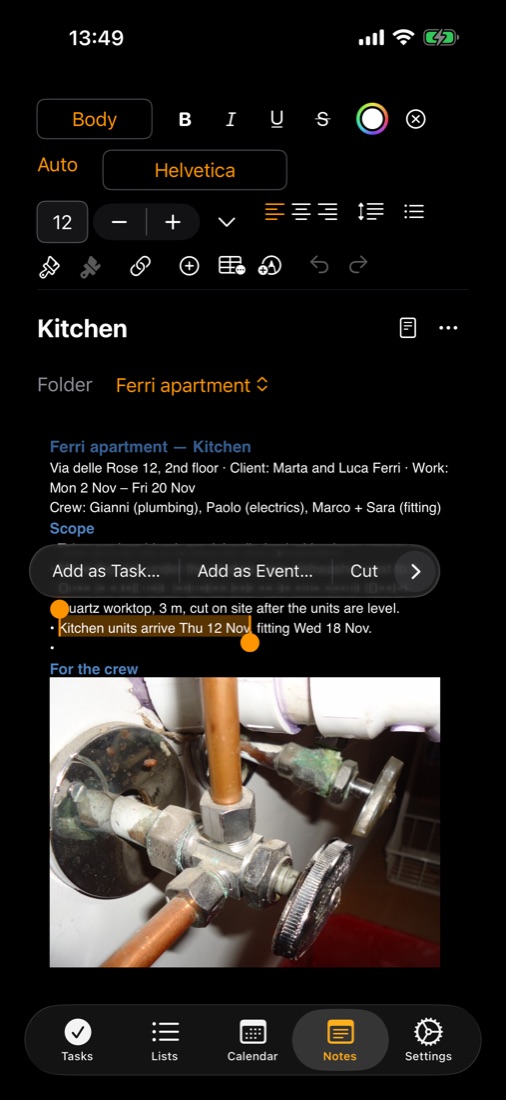
- Seleziona le parole.
- Scegli Aggiungi come attività… o Aggiungi come evento…. Sono nel menu che compare per la selezione (clic con il tasto destro su un Mac), e nel ••• della nota aperta.
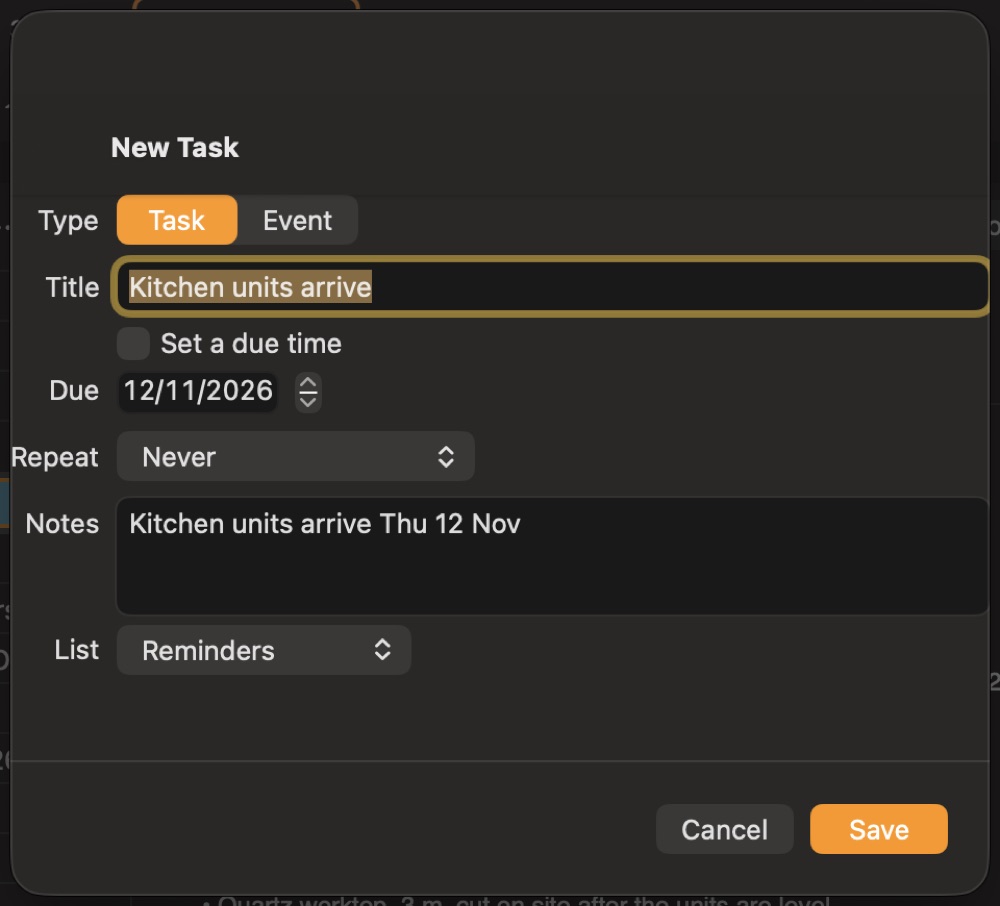
- La finestra si apre già compilata. Le parole diventano il titolo e le note, e un giorno o un’ora che contengono, come martedì alle 15 o domani, diventa la data.
- Controlla, poi Salva.
Le date le legge il tuo dispositivo, e può tirare a indovinare. 7:45 può arrivare come sera, quindi guarda l’ora prima di salvare.
L’attività o l’evento tiene un link alle tue parole. Apri la nota › in Attività ti riporta lì. In Promemoria e Calendario di Apple, il link è l’ultima riga delle sue note.
Il menu di una nota
Fai clic con il tasto destro su una nota nell’elenco (Mac), oppure toccala e tienila premuta (iPad, iPhone):
- Apri in una nuova finestra (Mac e iPad): vedi Una nota in una finestra tutta sua.
- Rinomina… e Colore…
- Duplica: una copia con (copia) dopo il nome.
- Salva come modello…: conserva la nota come modello, da cui iniziare nuove note.
- Condividi: manda il testo semplice della nota a un’altra app.
- Esporta…: salva la nota come file. Vedi Condivisione ed esportazione.
- Stampa…
- Proteggi nota…: vedi Note e liste protette.
- Cronologia versioni…: vedi Recuperare le cose.
- Elimina.
Il ••• della nota aperta ha lo stesso menu, più Aggiungi come attività…, Aggiungi come evento… e la pagina: Dimensioni pagina, Orientamento, Colore pagina e Mostra righelli. Lo stesso vale per il ••• di una nota in una finestra tutta sua.
Il menu di una cartella
Nuova nota, Nuova nota da modello…, Nuova sottocartella, Nuova Time Note, Duplica, Condividi, Esporta…, Rinomina…, Sposta nella cartella, Colore… ed Elimina.
Il ••• in cima a Note
È per l’elenco stesso: Vista e Ordina, il menu della cartella che hai scelto, poi Gestisci modelli…, Eliminati di recente… e Ripulisci media inutilizzati….
Il + accanto crea qualcosa di nuovo: Nuova nota, Nuova nota da modello…, Nuova cartella, Nuova Time Note, poi Importa note… e Importa documento….
Esporta scrive ogni nota della cartella come un file a sé. Condividi manda il testo semplice di tutte le sue note.
Modelli
Un modello è una nota o una tabella già pronta da usare più volte: un modulo, una fattura, un piano settimanale. Usare un modello ne fa sempre una copia; il modello resta com’è.
Per crearne uno
- Il menu di una nota ▸ Salva come modello…: l’intera nota, con testo, tabelle e foto. Sul Mac anche File ▸ Salva come modello….
- Il menu di una tabella ▸ Salva tabella come modello…: solo quella tabella.
Per usarne uno
- Nuova nota da modello…, nel + o nel menu di una cartella: una nuova nota creata da esso.
- ⊕ ▸ Inserisci modello…: va nella nota aperta, al punto del cursore.
Sul Mac sono entrambi anche nella barra dei menu: File ▸ Nuova nota da modello… e Formato ▸ Inserisci modello….
Per modificarli: il ••• in cima a Note ▸ Gestisci modelli… (sul Mac anche File ▸ Gestisci modelli…): Rinomina…, Modifica, Duplica o Elimina…. Modifica apre il modello come una nota con una barra in alto: fai le modifiche, poi scegli Salva modello, oppure Annulla.
Un modello creato da una nota protetta non è protetto. Se le formule di una tabella usano altre tabelle, funzionano solo in una nota che ha anche quelle tabelle.
Colori
Colore… nel menu di una nota o di una cartella le dà un colore nell’elenco.
- Scegli Colore….
- Scegli un colore.
- Scegli come si vede: Icona e nome, Colori pieni o Tenui.
- Scegli Usa questo colore. Nessuno toglie il colore.
Il colore del titolo di una nota è separato. Fai clic o tocca il titolo, poi usa il pulsante del colore nella barra degli strumenti.
Vista e Ordina
- Mac e iPad: nel ••• in cima a Note, Vista mostra Cartelle o Tutte le note (ogni nota in un unico elenco), e Ordina sceglie l’ordine.
- iPhone: in cima a Note, l’occhio sceglie la vista e le due frecce scelgono l’ordine.
L’ordine può essere per nome, per data di creazione o per data di modifica, in un senso o nell’altro. Impostazioni ▸ Note ▸ Ordina le note per ha la stessa scelta.
Una nota in una finestra tutta sua
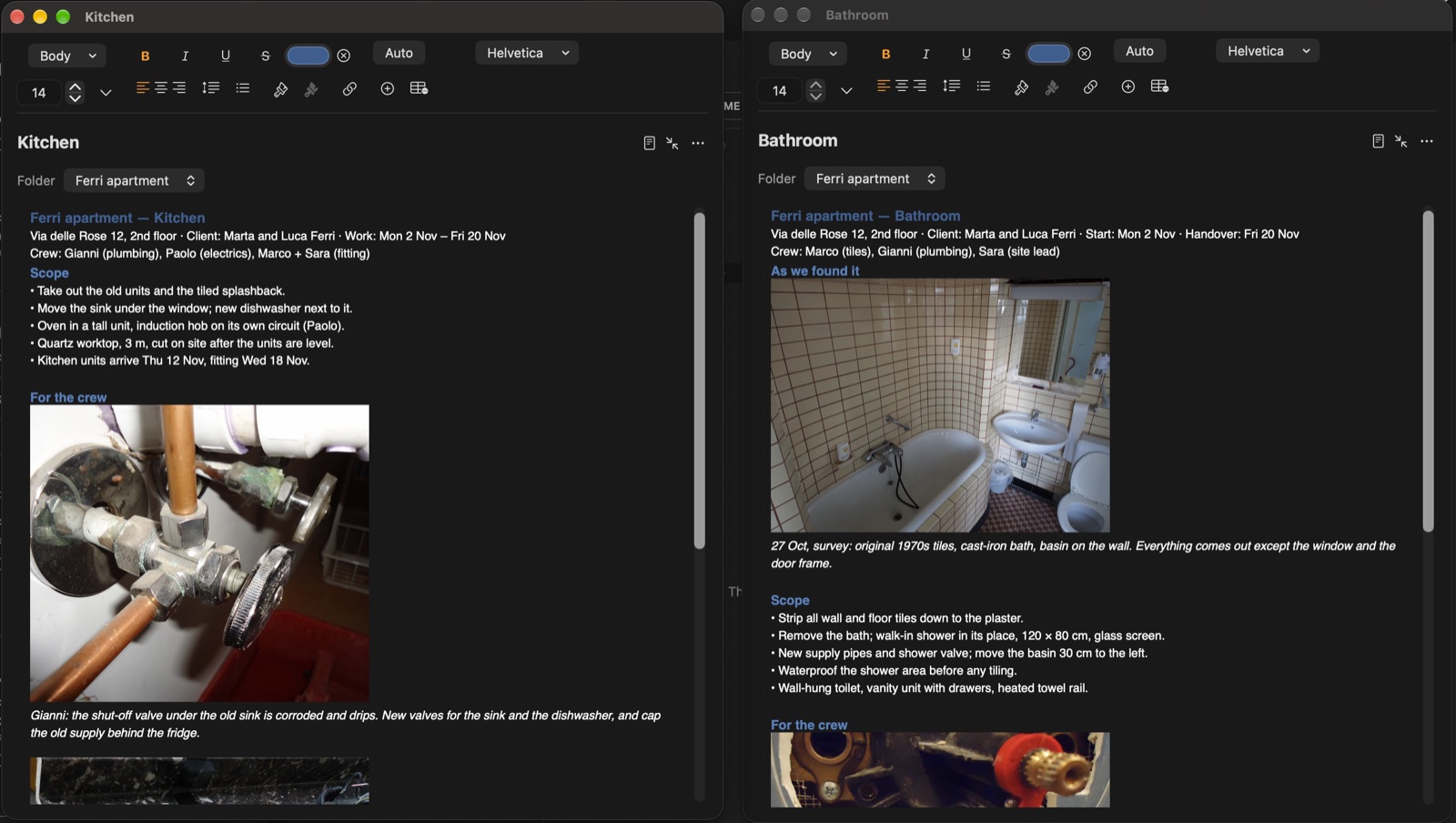
Mac e iPad. Una nota può avere una finestra tutta sua: ridimensionala, mettila a tutto schermo o tienine diverse una accanto all’altra.
- Scegli Apri in una nuova finestra nel menu della nota, oppure le due frecce in cima alla nota. Con la tastiera: ⌘O su un Mac, ⇧⌘O su un iPad.
- Mentre la nota è nella sua finestra, Note lo dice e propone Mostra finestra.
- Per riportarla al suo posto, usa le due frecce in cima alla finestra.
Il ••• della finestra ha gli stessi comandi di Note, compresa la pagina.
Eliminare
- Scegli Elimina nel menu della nota o della cartella. Con la tastiera: ⌘⌫.
- Ambitus chiede Eliminare “nome”?. Scegli Elimina per confermare.
Annulla la riporta subito indietro: ⌘Z, oppure la barra Annulla su un iPad o un iPhone. Dopo, resta in Eliminati di recente per 30 giorni.
Impostazioni ▸ Generali ▸ Eliminazione ▸ Chiedi prima di eliminare disattiva la domanda.
Più elementi insieme
Note e cartelle si possono eliminare insieme, mescolate come vuoi.
- Mac: ⌘-clic per aggiungerne o toglierne una, Maiuscole-clic per scegliere tutto ciò che sta in mezzo. Il riquadro della nota dice quante sono scelte. Premi ⌘⌫, oppure fai clic con il tasto destro su una di esse e scegli Elimina 5 elementi.
- iPad: nel ••• in cima a Note, scegli Seleziona. iPhone: tocca il pulsante con il cerchio di spunta in cima a Note. Ogni riga ha un cerchio: tocca quelle da eliminare, poi Elimina. Annulla esce da Seleziona.
Ambitus chiede una volta, Eliminare 5 elementi?, e vanno tutte in Eliminati di recente. Una nota dentro una cartella scelta va con la sua cartella. Un solo Annulla le riporta tutte.
Recuperare le cose
Cronologia versioni
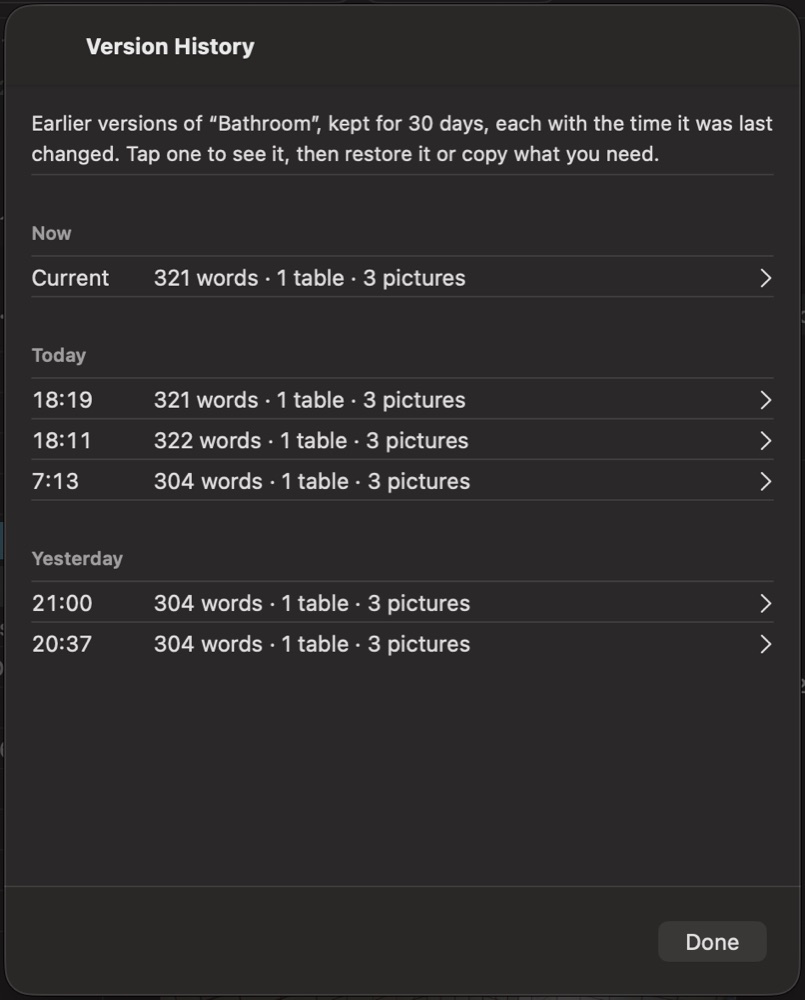
Ambitus conserva le versioni precedenti di ogni nota per 30 giorni: una quando inizi a modificarla, al massimo una ogni 10 minuti mentre lavori, e una subito prima che arrivi una modifica da un altro dispositivo.
- Scegli Cronologia versioni… nel menu della nota.
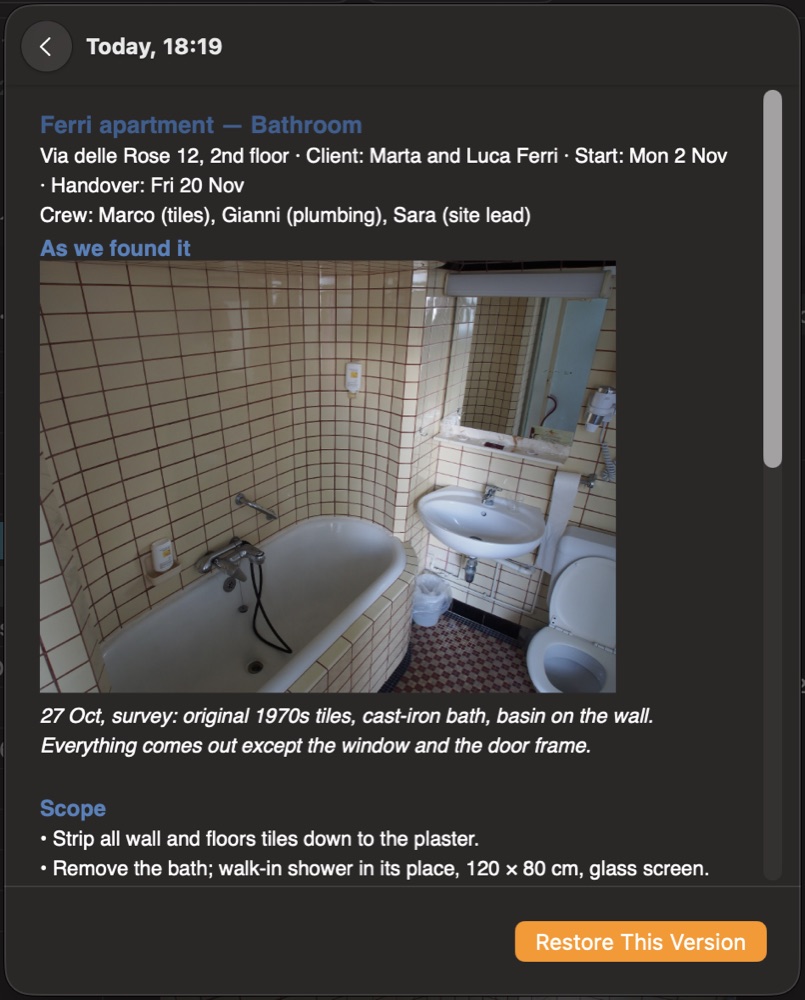
- Scegli una versione per vederla. Puoi copiare da essa.
- Ripristina questa versione la rimette al suo posto. Fine lascia le cose come sono.
Eliminati di recente
Una nota o una cartella eliminata resta qui per 30 giorni.
- Scegli Eliminati di recente… nel ••• in cima a Note.
- Scegli Ripristina per rimetterla al suo posto.
Elimina ora la toglie per sempre, con le sue versioni precedenti. Se le sue foto, i video, le registrazioni e i disegni non sono usati altrove, Ambitus propone di togliere anche quelli: nel Cestino su un Mac, in Eliminati di recente nell’app File su un iPad o un iPhone.
Due dispositivi, una nota
Se un altro dispositivo ha salvato una versione più recente della nota in cui stai scrivendo, Ambitus non la sovrascrive. Compare Versione più recente su un altro dispositivo:
- Usa la versione più recente prende quella dell’altro dispositivo.
- Mantieni la mia versione tiene ciò che vedi.
Portare le note da un’altra app
Importa note… nel menu + dell’elenco di Note porta dentro un file, più file o un’intera cartella. Ogni file diventa una nota con il nome del file, e mantiene la data del file. Una cartella arriva come una nuova cartella, con le sue sottocartelle. Alla fine, un resoconto ti dice cosa è entrato e cosa no.
| Formato | Cosa arriva | Cosa no |
|---|---|---|
| Word | Testo, formattazione, tabelle, immagini | I font che Ambitus non ha |
| RTF, RTFD | Testo e formattazione; le immagini da un RTFD | Le immagini da un RTF semplice; su iPhone e iPad, le tabelle arrivano come righe di testo |
| Markdown | Testo, titoli, grassetto, corsivo, elenchi, caselle di spunta, link, tabelle, immagini | Colori, font, dimensioni; la prima riga di una tabella arriva in grassetto |
| HTML | Testo, titoli, elenchi, link, tabelle, immagini | La grafica di un sito web |
| Ogni pagina, come immagine | Il testo modificabile; solo le prime 20 pagine di un PDF lungo | |
| Testo | Le parole | Tutta la formattazione |
Aggiornato al 30 ottobre 2026. Le altre app possono cambiare la loro esportazione in qualsiasi momento.
Da Note di Apple (macOS 26): fai clic su una nota nell’elenco, premi ⌘A per selezionarle tutte, poi File ▸ Esporta come ▸ Markdown. Fallo una cartella alla volta. L’esportazione si chiama sempre "Archive", quindi rinomina poi la cartella in Ambitus.
Le immagini sul web restano come link. Decomprimi un’esportazione .zip prima di importarla.
Il font di una nuova nota
Impostazioni ▸ Note ▸ Nuove note imposta il Font e la Dimensione testo con cui parte una nuova nota, da 9 a 36 pt. All’inizio è Helvetica Neue. Le note che hai già mantengono il loro aspetto.
Su iPad con tastiera
Mentre una tastiera è collegata, gli Strumenti di scrittura di Apple (Correggi, Riscrivi) sono disattivati nelle note, così la loro barra non copre il fondo della nota. Con la tastiera sullo schermo funzionano come sempre.
Su Apple Watch
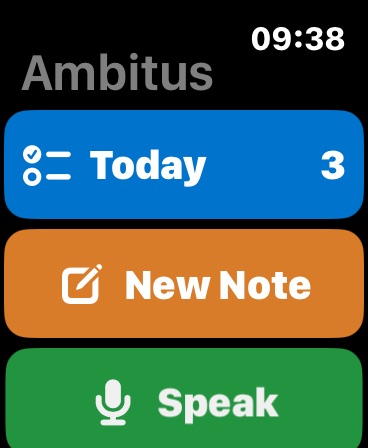
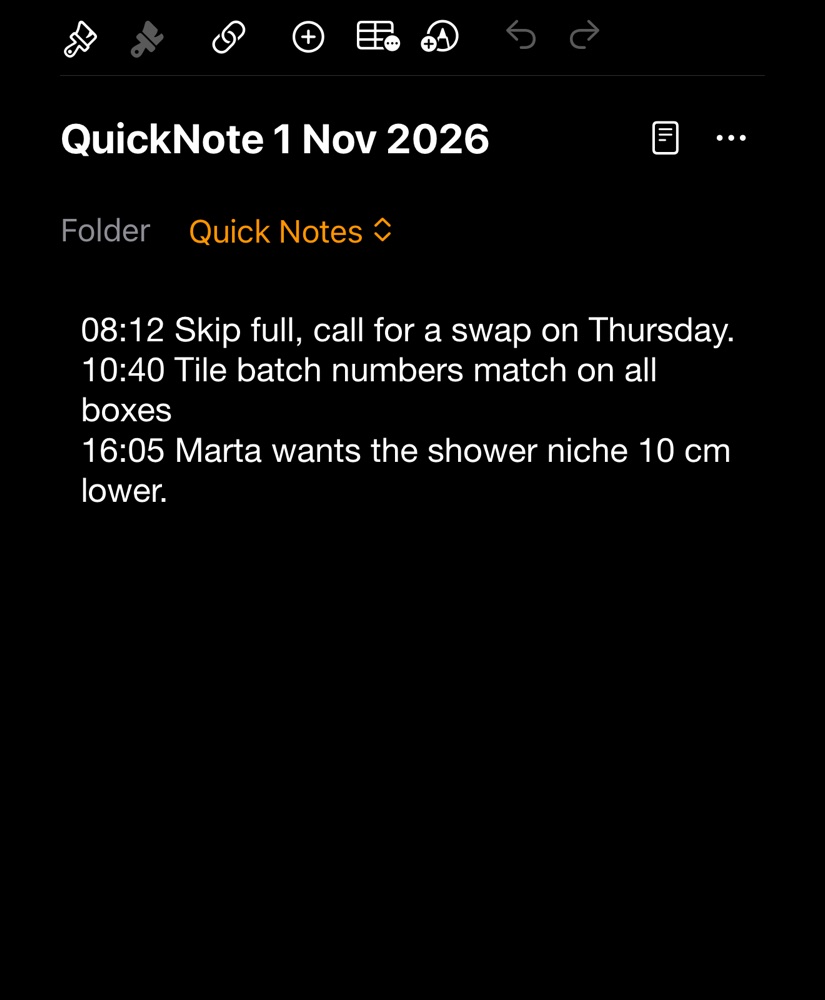
Le note non si possono leggere sull’orologio, ma puoi aggiungerne. Nuova nota, Detta e Registra sull’orologio finiscono tutti nell’appunto rapido di oggi sul tuo iPhone: una nota chiamata Appunto rapido con la data, nella cartella Appunti rapidi. Siri aggiunge alla stessa nota. Vedi Siri e Apple Watch.
Tasti (Mac, e iPad con tastiera)
| Tasto | Cosa fa |
|---|---|
| ⌘N | Nuova nota |
| ⇧⌘N | Nuova cartella |
| ⌘O (Mac), ⇧⌘O (iPad) | Apre la nota in una finestra tutta sua |
| ⇧⌘D | Duplica |
| ⇧⌘E | Esporta |
| ⌘⌫ | Elimina |
| ⌘B | Grassetto |
| ⌘I | Corsivo |
| ⌘U | Sottolineato |
| ⇧⌘X | Barrato |
| ⌘K | Link a un’altra nota (prima seleziona il testo) |
| ⇧⌘L | Riga con casella di spunta |
| ⌘+ | Più grande |
| ⌘− | Più piccolo |
| ⌘P | Stampa (Mac) |
| ⌘Z | Annulla |
| ⇧⌘Z | Ripeti |
Indice · ← Calendario · Foto, disegni, registrazioni e video →