 Ambitus
Liste
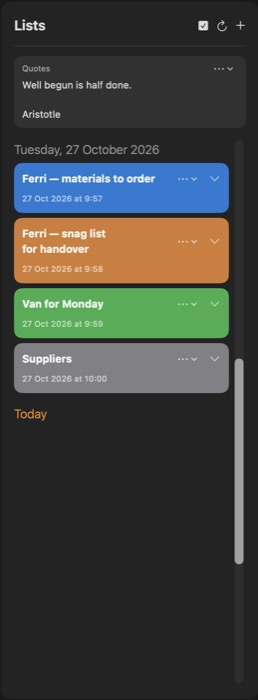
Liste è per tutto ciò che spunti e che non è un’attività con una data: cosa ordinare, cosa mettere in valigia, cosa controllare prima di consegnare un lavoro. Ogni lista è una scheda colorata con un titolo e delle voci da spuntare.
Le schede stanno sotto il giorno a cui appartengono, con Oggi sempre in vista. Le liste seguono il giorno scelto nella barra della settimana, quindi scegliere un giorno in Attività o nel Calendario sposta anche Liste su quel giorno.
Dove si trova
- Mac e iPad: Liste è la colonna a destra della finestra.
- iPhone: tocca Liste nella barra in fondo allo schermo.
Le liste sono normali file in una cartella che scegli tu. Se Ambitus ti chiede di scegliere una cartella, tocca o fai clic su Imposta la cartella Liste. Vedi File e archiviazione.
Creare una lista
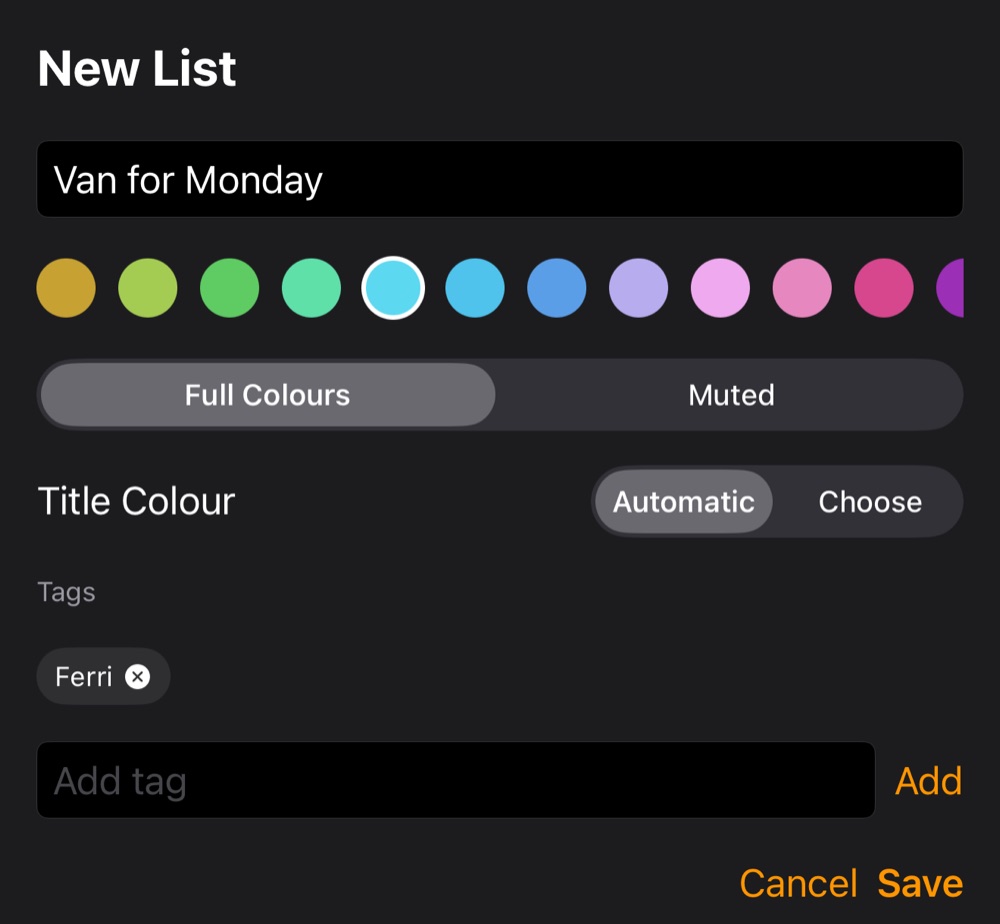
- Tocca o fai clic su + in cima a Liste. Su un Mac o su un iPad con tastiera: ⌘L.
- Dalle un titolo, un colore e, se vuoi, dei tag.
- Salvala.
Impostazioni ▸ Liste ▸ Aspetto delle nuove liste decide come partono le nuove liste.
Voci
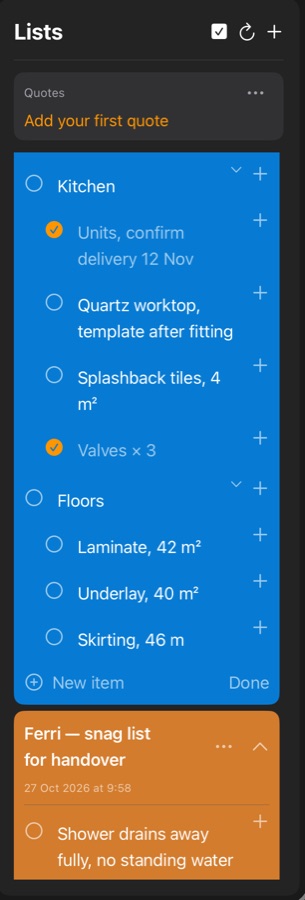
Scrivi nella riga vuota di una scheda e premi A capo per aggiungere una voce.
- Per spuntare una voce: tocca o fai clic sul suo cerchio.
- Per cambiare una voce: tocca o fai clic sul suo testo.
- Per aggiungere una sottovoce: tocca o fai clic sul piccolo + della voce.
- Per richiudere le sottovoci: usa la piccola freccia di una voce che ne ha.
Il menu di una voce
Fai clic con il tasto destro su una voce su un Mac, oppure toccala e tienila premuta su iPhone o iPad:
- Colore voce
- Aggiungi come attività… e Aggiungi come evento…
- Taglia, Copia e Incolla
- Elimina voce
Da una voce a un’attività o a un evento
Aggiungi come attività… o Aggiungi come evento… crea un’attività o un evento dalla voce. La voce diventa il titolo, le sue sottovoci vanno nelle note, e un giorno o un’ora che contiene diventa la data.
Apri la lista › in Attività mostra di nuovo la voce. Lo fa anche il link alla fine delle sue note in Promemoria e Calendario di Apple.
Il menu di una lista
Il ••• di una scheda contiene:
| Voce | Cosa fa |
|---|---|
| Mostra completati | Mostra o nasconde le voci spuntate di questa lista |
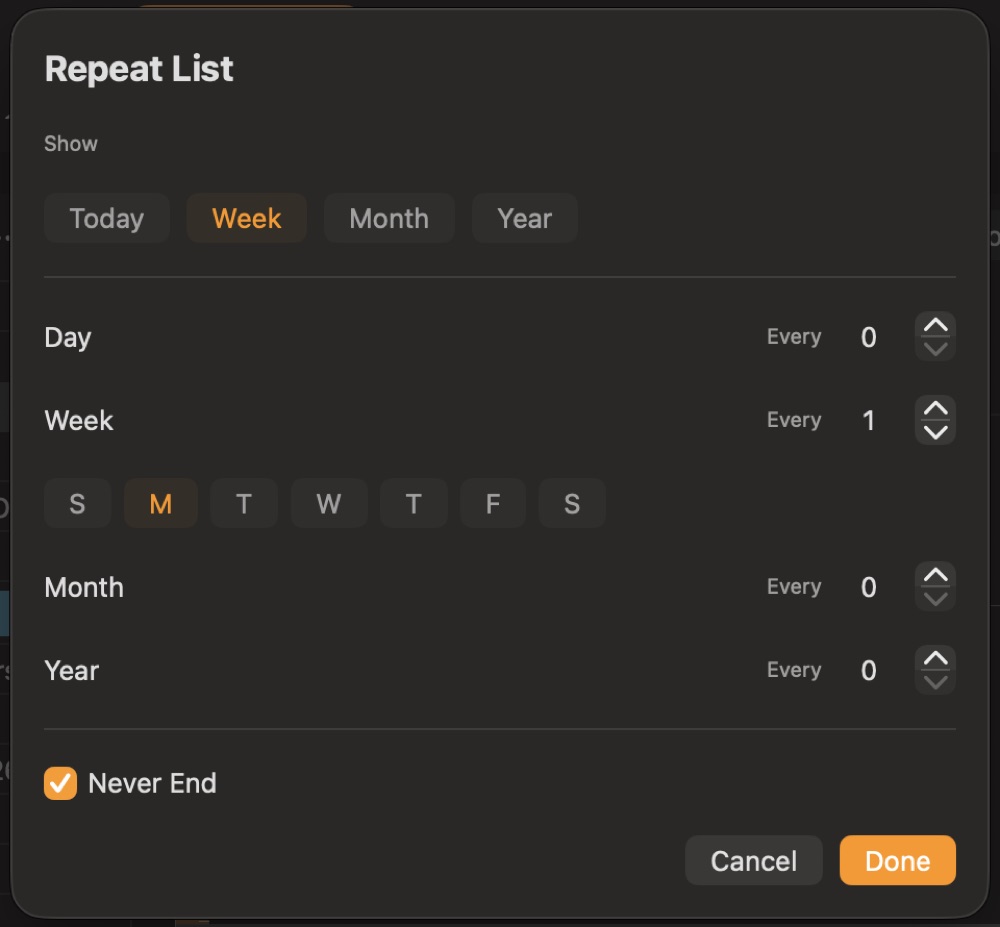
| Ripeti lista | Fa tornare la lista. Vedi Liste che si ripetono |
| Duplica | Crea una copia |
| Condividi | Manda la lista come testo a un’altra app |
| Esporta… | Condividi come testo o Condividi come PDF |
| Proteggi lista… | La blocca con la tua password. Vedi Note e liste protette |
| Cronologia versioni… | Mostra le sue versioni precedenti |
| Eliminati di recente… | Mostra le liste eliminate |
| Rinomina | Cambia il titolo |
| Modifica colore e tag | Cambia colore, stile e tag |
| Riordina voci | Sposta le voci |
| Elimina | Elimina la lista, dopo aver chiesto |
Dopo aver toccato o fatto clic su una voce, il ••• propone anche Colore voce, Aggiungi come attività… e Aggiungi come evento… per quella voce.
La freccia accanto al ••• chiude o apre la scheda. Tocca o fai clic sul titolo per rinominare la lista.
Riordinare le voci
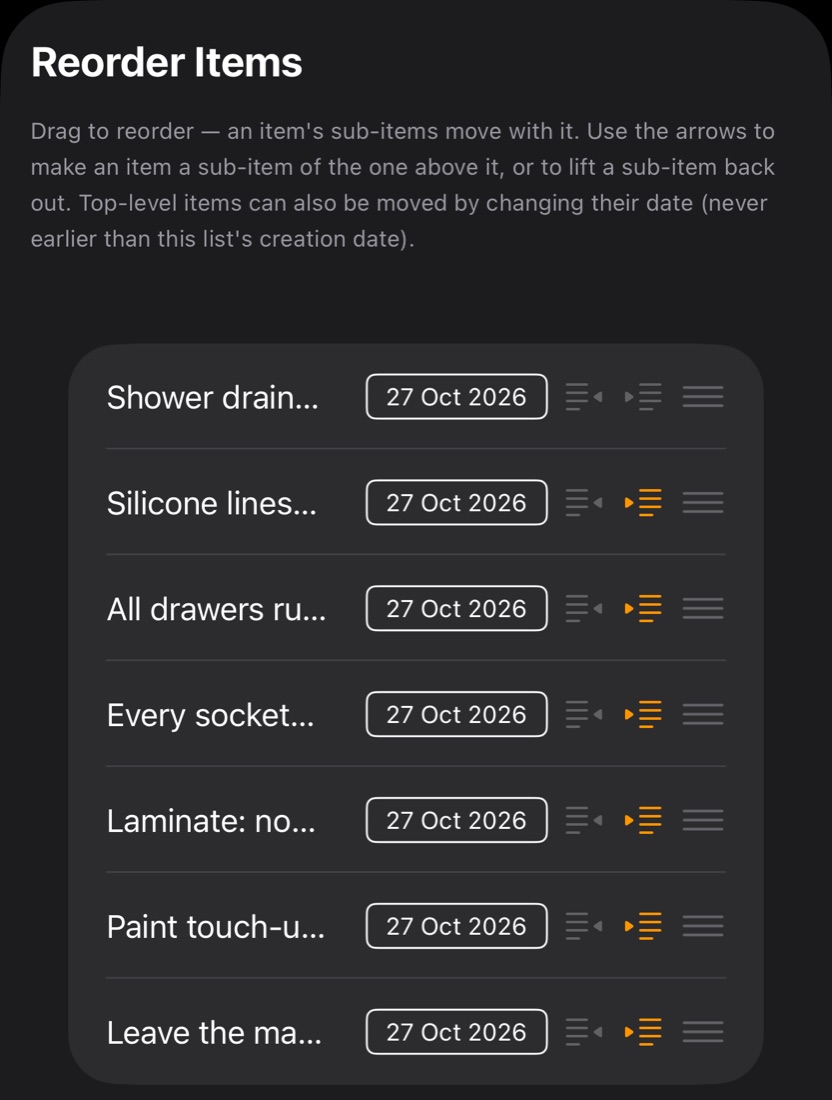
Riordina voci mostra tutta la lista.
- Trascina una voce in un altro punto.
- Usa le due frecce per rendere una voce sottovoce di quella sopra, o per farla risalire di un livello.
Liste che si ripetono
Ripeti lista fa tornare una lista ogni tot giorni, settimane, mesi o anni. Per le settimane, scegli i giorni.
- Imposta una data di fine, oppure attiva Senza fine.
- Mostra, in cima a quella finestra, sceglie quanta storia della lista mostra la scheda: Oggi, Settimana, Mese o Anno.
Una lista che si ripete tiene le sue voci sotto le date a cui appartengono, così vedi cosa è stato fatto in quale giorno.
Scadute e Giorni precedenti
I giorni prima di oggi aspettano in cima alla scheda, in due parti. Entrambe coprono il periodo scelto in Mostra, ed entrambe partono chiuse.
- Scadute · 2, in una pillola rossa: i giorni passati che hanno ancora qualcosa da spuntare, e quante voci. Si vede anche quando la scheda è chiusa. Toccala o fai clic per aprire la scheda con Scadute aperta. Quando in un giorno è tutto spuntato, il giorno passa in Giorni precedenti.
- Giorni precedenti: i giorni passati in cui è tutto spuntato.
Per tenere in vista un giorno passato, apri Giorni precedenti e scegli Mostra su quel giorno. Il giorno resta accanto a oggi, senza i giorni in mezzo. Nascondi lo rimanda indietro.
Aprire e chiudere i giorni
Tocca o fai clic sulla data di un giorno per aprirlo o chiuderlo. La doppia freccia accanto apre o chiude quel giorno e tutti i giorni sotto di esso.
Tag
I tag sono parole che dai a una lista in Modifica colore e tag. Cerca trova una lista dai suoi tag. Vedi Cerca.
I pulsanti in alto
| Pulsante | Cosa fa | Tasti |
|---|---|---|
| Casella | Mostra o nasconde le voci completate | |
| Freccia circolare | Torna a oggi | ⌘D |
| + | Crea una nuova lista | ⌘L |
Su iPhone c’è anche una lente, che cerca tra attività, note e liste.
Il riquadro Citazioni
Sopra le liste, un riquadro mostra una delle tue citazioni e cambia da solo. Il suo menu ha Citazione successiva, Modifica citazioni e Nascondi citazioni, ogni quanto cambia, e se va in ordine o in modo casuale.
Le citazioni sono tenute in una cartella Quotes dentro la tua cartella Liste. Impostazioni ▸ Archiviazione può indicarne un’altra. Impostazioni ▸ Liste può mostrare di nuovo il riquadro dopo che l’hai nascosto.
Due dispositivi, una lista
Se un altro dispositivo ha salvato una versione più recente di una lista che stai cambiando, Ambitus chiede: Mantieni la mia versione o Usa la versione più recente.
Recuperare una lista
- Cronologia versioni… nel menu ••• di una lista mostra le sue versioni precedenti, conservate per 30 giorni.
- Una lista eliminata va in Eliminati di recente, anch’esso nel menu •••, e resta lì per 30 giorni.