 Ambitus
Impostazioni
Nell’app, sotto ogni impostazione c’è una riga che spiega a cosa serve. Questo capitolo le riunisce tutte in un solo posto.
- Mac e iPad: apri le Impostazioni con l’ingranaggio sotto Attività. Su un Mac: ⌘,. I nomi delle pagine sono in alto.
- iPhone: tocca Impostazioni nella barra in basso. I nomi arancioni in alto portano a ogni parte.
Molte impostazioni valgono per ogni dispositivo separatamente, quindi impostale su ogni dispositivo che usi. Per queste, il capitolo dice questo dispositivo.
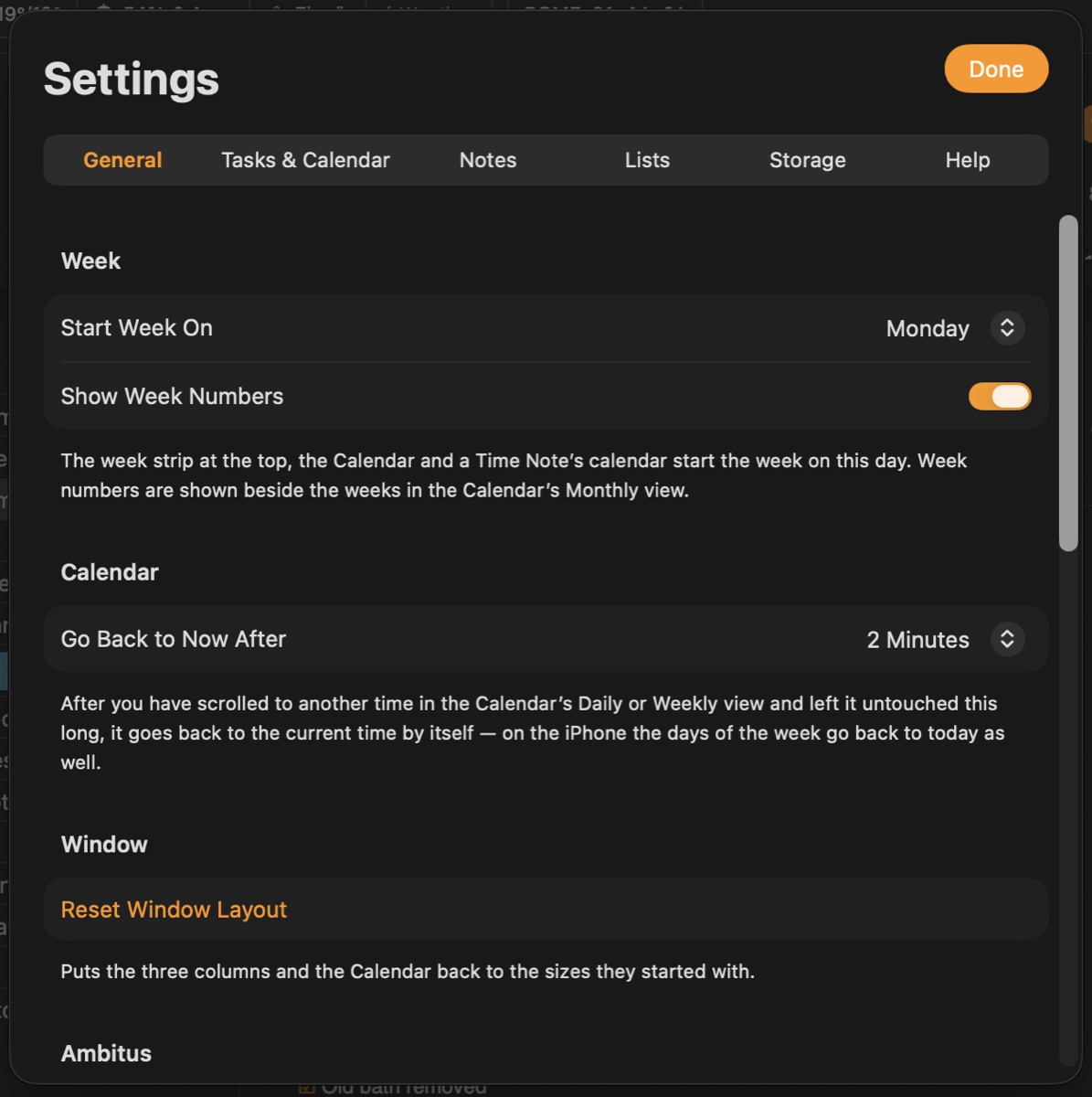
Generali
| Impostazione | Cosa fa |
|---|---|
| La settimana inizia di | Lunedì o Domenica, per la barra della settimana, il Calendario e il calendario di una Time Note |
| Mostra i numeri delle settimane | Accanto alle settimane nella vista Mese del Calendario |
| Torna all’ora attuale dopo | Mai, oppure 1, 2 o 5 minuti. Dopo che scorri a un altro orario in Giorno o Settimana e lasci stare, il Calendario torna all’ora attuale. Su iPhone anche i giorni della settimana tornano a oggi |
| Finestra di larghezza media (iPad) | Tre colonne o Schede, per le larghezze intermedie, come un iPad tenuto in verticale. Una finestra larga mostra sempre tre colonne, una stretta sempre le schede. Questo dispositivo |
| Ripristina la disposizione della finestra | Rimette le tre colonne e il Calendario alle dimensioni iniziali |
| Ambitus | Lo stato della prova o dell’acquisto, Acquista Ambitus e Ripristina acquisto. Vedi Acquistare Ambitus |
| Mostra di nuovo il benvenuto | Le schermate che vede una persona nuova al primo avvio. Le tue cartelle restano come sono, a meno che lì non scegli un altro posto |
| Guida rapida | Il giro di due minuti su cosa fa ogni parte |
| Chiedi prima di eliminare | Attivo: eliminare una nota o una cartella chiede prima. Disattivo: viene eliminata subito, e Annulla la riporta. Questo dispositivo |
| Note e liste protette | Cambia la password. Vedi Note e liste protette |
| Mostra la barra Annulla dopo ogni modifica (iPhone e iPad) | Disattivo: la barra Annulla compare dopo un’eliminazione o uno spostamento. Attivo: anche dopo spunte, cambi di nome e di colore, duplicazioni, aggiunte e riordini. Questo dispositivo |
Chiedi prima di eliminare vale solo per note e cartelle. Le liste chiedono sempre, e una lista eliminata resta in Eliminati di recente per 30 giorni. Attività, eventi, citazioni e città chiedono sempre, perché eliminarli non si può annullare. Una voce di una lista viene sempre eliminata subito, e Annulla la riporta.
Attività e Calendario
| Impostazione | Cosa fa |
|---|---|
| Attività: Mostra completati, Mostra scadute (sotto Oggi) | Cosa mostra Attività |
| Calendario: Mostra completati, Mostra scadute | Cosa mostra il Calendario |
| Elenchi di Promemoria mostrati | Una lista disattivata resta fuori da Attività, Calendario e Cerca, e non dà avvisi. In Promemoria non viene eliminato né cambiato nulla. Questo dispositivo |
| Calendari mostrati | Un calendario disattivato resta fuori allo stesso modo. In Calendario non viene eliminato né cambiato nulla |
| Nuova attività: Lista | La lista in cui parte una nuova attività |
| Nuova attività: Inizia con un’ora di scadenza, Ora di scadenza | Come parte la finestra di una nuova attività. Lì si può comunque cambiare tutto. Un’attività con un’ora di scadenza riceve un avviso a quell’ora; una senza non ne riceve |
| Permessi | Mostra cosa è consentito, e apre le impostazioni del dispositivo. Vedi Permessi e privacy |
Note
| Impostazione | Cosa fa |
|---|---|
| Ordina le note per | L’ordine di cartelle e note, nella vista Cartelle e in Tutte le note |
| Nuove note: Font, Dimensione testo | Una nota creata su questo dispositivo parte con questo font e questa dimensione, e appare uguale sugli altri tuoi dispositivi. Le note che hai già mantengono il loro aspetto. Questo dispositivo |
| Esportazione PDF | La pagina di una nota esportata come PDF. La stampa non la usa: lì la carta si sceglie nella finestra di stampa. Questo dispositivo |
| Righe spuntate | Come sono, oppure In grigio: il testo di una riga spuntata appare grigio e la casella resta arancione. Togli la spunta e il testo torna com’era. Questo dispositivo |
| Video: Copia nella nota | Grande o Piccola. Vedi sotto. Questo dispositivo |
| Registrazioni: Lingua della trascrizione | La lingua spuntata nel menu Trascrivi di una registrazione. Lì se ne può scegliere un’altra per una sola registrazione, senza cambiare questa impostazione. Questo dispositivo |
Video. Un video aggiunto a una nota tiene l’originale nell’app Foto. La nota contiene una copia più piccola, fino a 1080p e 30 fotogrammi al secondo. Grande è l’immagine più nitida, Piccola occupa circa un terzo di spazio in meno: un video di 90 secondi a 1080p occupa circa 55 MB o 35 MB. I video già nelle tue note restano come sono.
File audio. Un file audio aggiunto a una nota viene tenuto al massimo a 128 kbit/s. Uno più grande viene copiato più piccolo, e il file in sé resta com’è.
Liste
| Impostazione | Cosa fa |
|---|---|
| Mostra completati | Mostra o nasconde le voci completate |
| Aspetto delle nuove liste | Colori pieni o Tenui. Una lista che crei parte con questo aspetto, che si può cambiare per ogni lista. Le liste che hai non cambiano. Questo dispositivo |
| Mostra le citazioni | Mostra o nasconde il riquadro Citazioni. Questo dispositivo |
| Opzioni delle citazioni | Ogni quanto cambia la citazione, e in che ordine. Questo dispositivo |
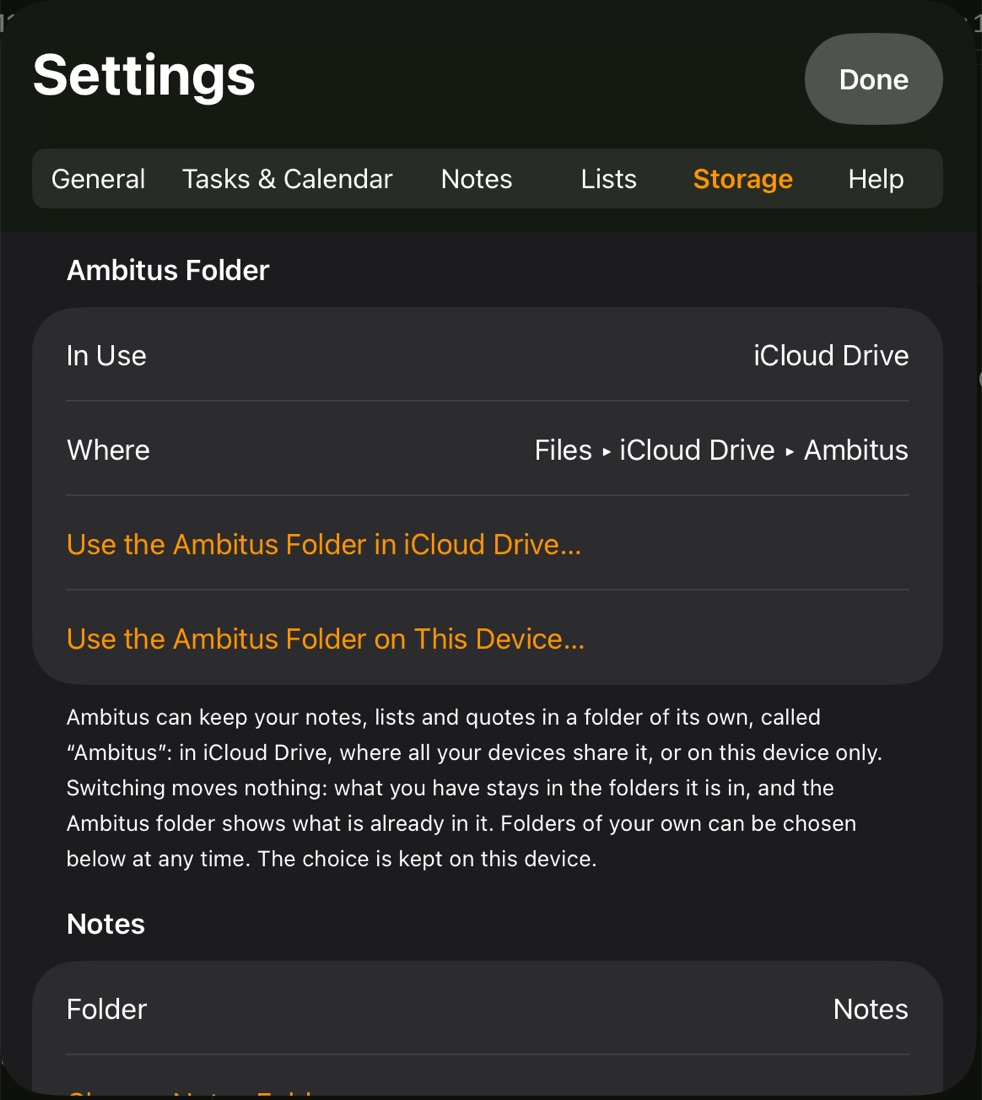
Archiviazione
Per come funzionano le cartelle, vedi File e archiviazione. Ogni scelta di cartella qui vale per questo dispositivo.
| Impostazione | Cosa fa |
|---|---|
| Cartella Ambitus | Mostra quale cartella è in uso e dove si trova. Ti fa usare la cartella Ambitus in iCloud Drive o su questo dispositivo. Cambiare non sposta nulla |
| Note | La cartella in uso, e Cambia la cartella Note |
| Liste | La cartella in uso, e Cambia la cartella Liste |
| Citazioni | La cartella in uso, Cambia la cartella Citazioni, e Usa la cartella dentro Liste per tornare indietro |
| Ripulisci media inutilizzati… | Cerca le foto che nessuna nota usa più, te le mostra, e le sposta via solo quando lo dici tu |
Aiuto
Brevi pagine su cosa fa ogni parte di Ambitus e come.
Suggerisci una funzione… apre la lista dei desideri di Ambitus nel tuo browser. Aggiungi un desiderio, o vota quelli che vuoi di più.