 Ambitus
La Time Note
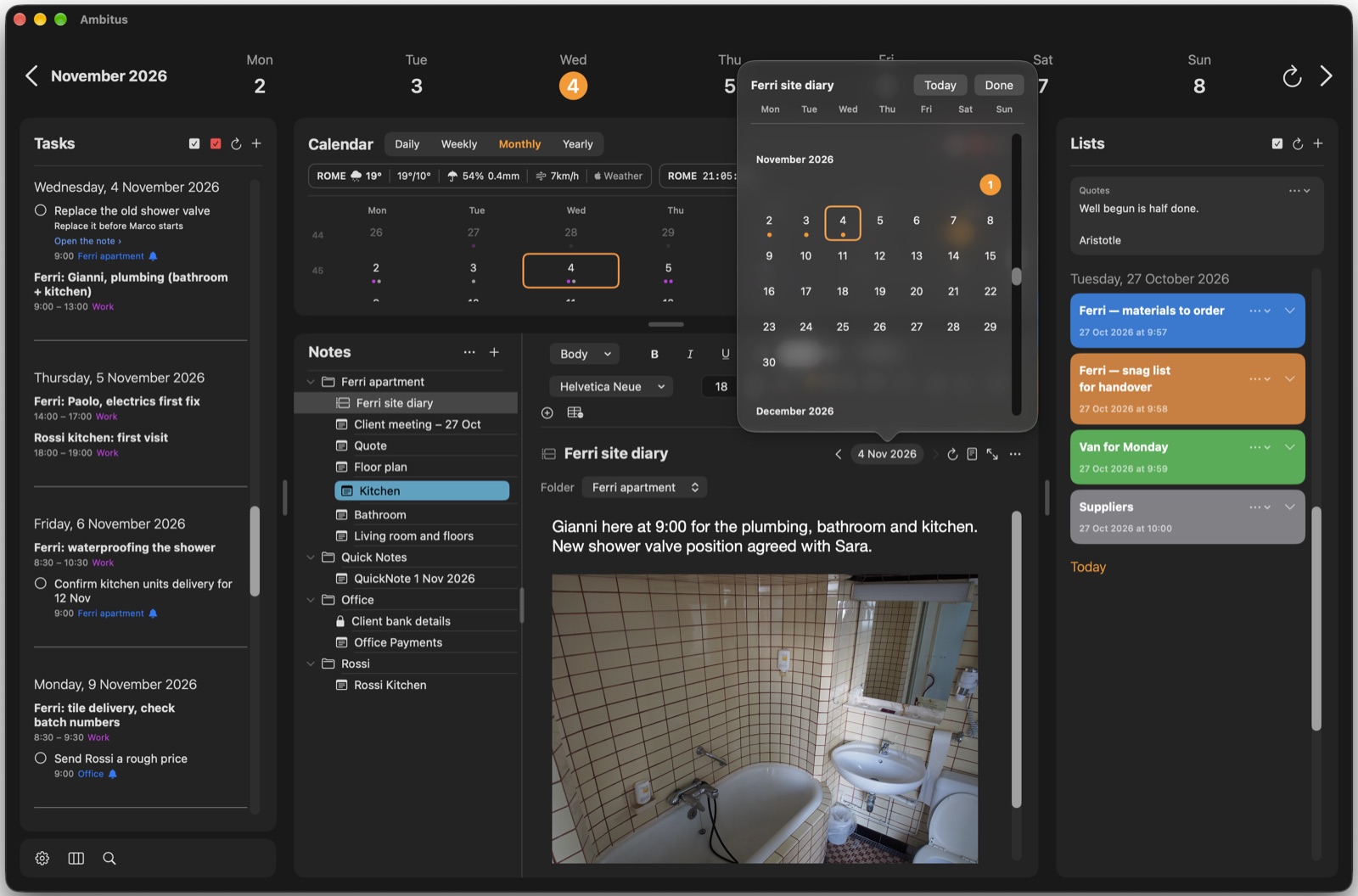
Una Time Note è una nota con una pagina per ogni giorno: un diario, un registro di lavoro, un giornale. Nell’elenco di Note è una sola riga con la sua icona, e le sue pagine non sono elencate una per una.
Crearne una
- Tocca o fai clic su + in cima a Note.
- Scegli Nuova Time Note.
- Dalle un nome.
Puoi crearne una anche dentro una cartella, dal menu della cartella.
Scrivere un giorno
Scegli la Time Note e si apre sul giorno scelto. Un giorno senza niente dice Niente scritto in questo giorno. Tocca o fai clic lì per creare la pagina, poi scrivi come in qualsiasi nota.
Tutto ciò che può contenere una nota, lo può contenere una pagina: formattazione, righe con casella di spunta, foto, tabelle e registrazioni.
Spostarsi tra i giorni
- ‹ e › accanto alla data vanno alla voce precedente e a quella successiva. Saltano i giorni senza niente di scritto.
- La freccia circolare torna a oggi. La data è arancione quando è oggi.
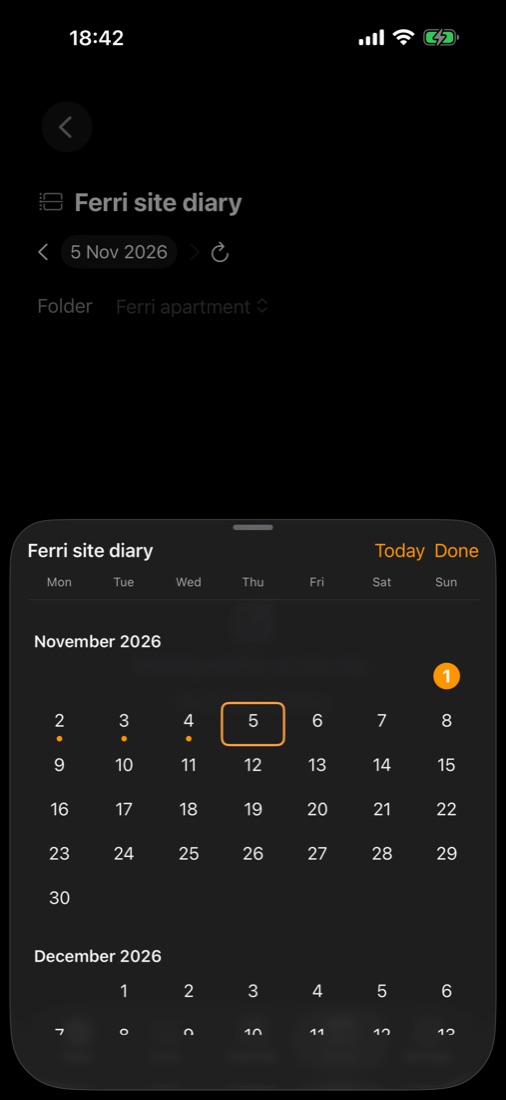
- La data stessa apre un calendario del mese. Un puntino segna ogni giorno con una voce. Tocca o fai clic su un giorno qualsiasi per aprirlo, scritto o no.
Il giorno è lo stesso che in tutto il resto di Ambitus. Scegliere un giorno nella barra della settimana o nel Calendario gira la pagina, e girare la pagina sposta Attività, Liste e Calendario.
Leggere tutto insieme
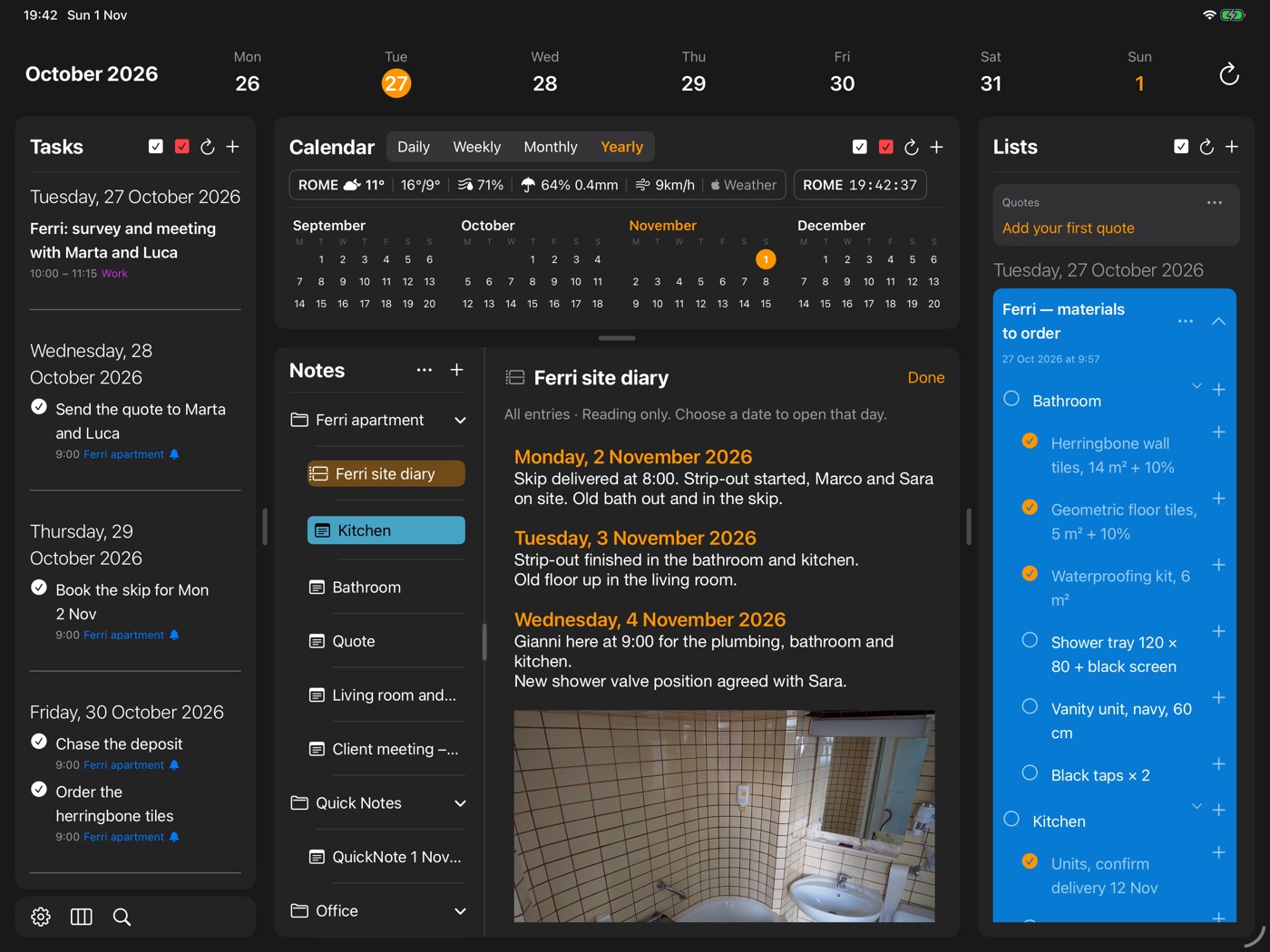
Tutte le voci (sola lettura) mostra ogni giorno in un’unica lunga pagina. Si trova nel menu della Time Note nell’elenco, e nel ••• di un giorno aperto.
Lì non si può cambiare nulla. Ogni data è un link che apre quel giorno. Fine torna indietro.
Esportare e stampare
Dal ••• di un giorno aperto:
- Esporta ▸ Questa voce… o Tutte le voci…, che crea un solo file con tutti i giorni, con il nome della Time Note.
- Stampa ▸ Questa voce… o Tutte le voci…
Dal menu della Time Note nell’elenco:
- Stampa ▸ Tutte le voci…
- Esporta, che scrive ogni giorno come un file a sé.
La sua pagina
Una Time Note ha una sola pagina per tutti i suoi giorni. Se è mostrata come pagina, le sue dimensioni e il suo orientamento, e il colore della pagina, sono gli stessi per ogni giorno. Vedi La nota come pagina.
In una finestra tutta sua (Mac e iPad)
Apri in una nuova finestra mostra la Time Note in una finestra tutta sua. Il suo ••• ha Esporta, Stampa e la pagina, come in Note.
Nome, colore e posto
- Il nome in cima è un campo come il titolo di una nota. Scrivi per rinominarla, e usa il pulsante del colore nella barra degli strumenti per colorarlo.
- Cartella mostra dove è tenuta la Time Note. Scegli lì un’altra cartella per spostarla, con tutti i suoi giorni.
Il menu della Time Note nell’elenco ha Duplica, Condividi, Tutte le voci (sola lettura), Esporta, Stampa, Rinomina, Sposta nella cartella, Colore ed Elimina.
Buono a sapersi
- Duplica crea una seconda Time Note con tutti i giorni. È utile per un progetto che prende due strade, con la storia in entrambe. Da lì in poi le due vanno ognuna per conto suo.
- Per togliere un giorno, aprilo e scegli ••• ▸ Elimina. Gli altri giorni restano come sono.
- In una Time Note non si può mettere nient’altro: niente note normali né cartelle.
- Nella vista Tutte le note, la pagina di ogni giorno è elencata come una nota a sé.